顯示具有 雲端硬碟檔案串流 標籤的文章。 顯示所有文章

2018年5月16日

更改 Google Drive File Stream 雲端硬碟串流 暫存路徑

說明
  用 Gsuit 帳號使用 Google Drive File Stream 雲端硬碟檔案串流,可以透過硬碟的方式,直接使用 Google Drive 雲端硬碟 的檔案,並享受無上限的使用空間。雖然 Google 雲端硬碟檔案串流提供無限大的容量,但是缺點就是「本次上傳」的空間,會受限於「C槽空間容量」。請參考這篇 Google 雲端硬碟檔案串流 空間大小

想法
  1. 無限大的 Google Drive File Stream 雲端硬碟檔案串流 空間,卻受限於 C 槽空間容量,太可惜了。( 我想要一次上傳很多很大的檔案,不想要分批上傳哪!)
  2.系統碟 C 槽通常都是 SSD ,一來硬碟空間較小,二來害怕讀取次數的壽命。

做法
  透過修改 Google Drive File Stream 雲端硬碟檔案串流 設定檔案,把暫存路徑改到其他一般 HD 的硬碟,享受更大的上傳空間及延緩 SSD 壽命老化。

1. 先停用  Google Drive File Stream 雲端硬碟檔案串流 服務。
2. 用 系統管理員身分執行 命令提示字元 ,依序輸入下列指令:
robocopy "%USERPROFILE%\AppData\Local\Google\DriveFS" "D:\GoogleDrive" /E /COPYALL /XJ
rmdir "%USERPROFILE%\AppData\Local\Google\DriveFS" /S /Q
mklink /J "%USERPROFILE%\AppData\Local\Google\DriveFS" "D:\GoogleDrive"
( 紅色文字 請修改成你自己的路徑 )
3. 重新開啟 Google Drive File Stream ,即可套用新的設定。


▼Google Drive File Stream 的可使用空間已經變成 280G 囉!

2018年5月15日

Google 雲端硬碟檔案串流 空間大小

Google 雲端硬碟檔案串流 是給 Gsuite 專用的服務,無論是教育版或是企業版,都能享有此項專屬的服務,而一般的 google 帳號則是沒有這項服務的。

Google 雲端硬碟檔案串流 讓人最驚豔的特色,在於「空間沒有上限」。

雖然總空間容量沒有上限,但是上傳的空間大小限制,卻會受限於「本機 C 槽的大小」。

以我自己電腦當例子,
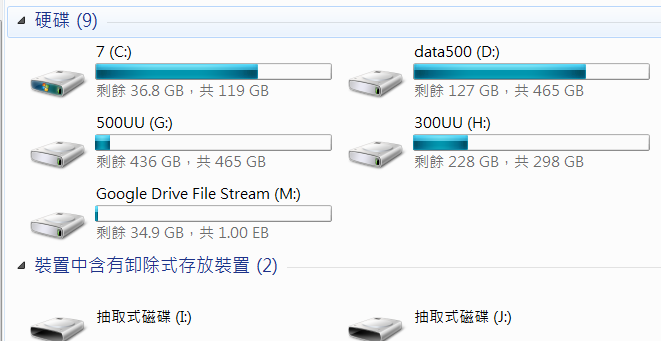
我的 Google 雲端硬碟檔案串流 掛載在 M 槽,可以看見 剩餘34.9GB,共1.00EB 。這樣不是很矛盾?我明明還有 1.00EB (其實是無限大) 的空間,為什麼只有 34.9GB 能上傳?

這是受限於我的 C 槽空間。看看我的 C 槽,只剩 36.8GB 的空間,這些剩下的空間,就是 Google 雲端硬碟檔案串流 這次能上傳的最大空間。也就是說,我這次能拉進 Google 雲端硬碟檔案串流 的檔案,必須小於 34.9 GB ,要等到這批檔案上傳完畢了,我才能再上傳下一批的檔案進去 Google 雲端硬碟檔案串流 。

所以,當我們把檔案拉進 Google 雲端硬碟檔案串流 ,雖然 Google 雲端硬碟檔案串流 是在雲端,但是 Google 雲端硬碟檔案串流 並不是把我們拉進去的檔案做 Link 而已,而是把檔案放暫存到 C 槽去。


心得:
  1. 要平常就備份到 Google 雲端硬碟檔案串流 ,不要等到一次檔案很大,才在備份,這樣會被 C 槽所剩的空間大小所限制。
  2. 不知道有沒有能把 Google 雲端硬碟檔案串流 的暫存路徑改到其他路徑? SSD 的空間比一般的 HD 貴啊... ...

2017年9月27日

Google G suite「雲端硬碟檔案串流」

 Google 雲端硬碟檔案串流 已經開通了,但是目前僅限於 G Suite 帳號才能使用。如果您是一般的 google 帳號 ( ex : user@gmail.com ) ,目前還無法使用 雲端硬碟檔案串流 。


2017年9月26日 Google  G suite 的 雲端硬碟檔案串流 服務正式開放下載,Google 雲端硬碟檔案串流的 support 說明 https://support.google.com/a/answer/7491144 ,這個說明頁面是給管理者參考,如果是一般使用者的參考頁面在 https://support.google.com/drive/answer/7329379


這兩個連結頁面有什麼不同?
( 在本篇文章中,都是以 Microsoft Windows 當例子,不探討 Mac 環境。)

因為 Microsfot Windows 是多使用者的環境,也就是:一台電腦可以有多位使用者帳號使用。如果身為管理者的你,想要讓這部電腦裡面的每一個帳號都安裝 Google 雲端硬碟檔案串流 ,那就看  https://support.google.com/a/answer/7491144 這個網頁,下載 GoogleDriveFSSetup.exe 這個檔案進行安裝,就能幫電腦裡面每一位使用者安裝好 Google 雲端硬碟檔案串流 了。如果是一般權限的使用者,想要自行安裝 Google 雲端硬碟檔案串流 ,那就到  https://support.google.com/drive/answer/7329379 頁面,下載  googledrivefilestream.exe 這個檔案自行安裝。

看表格比較容易了解

 檔案名稱
 檔案大小
電腦管理者幫所有使用者安裝
153MB
(已經是完整的安裝包) 
 電腦使用者自行安裝
 1MB
(線上下載檔案後安裝)


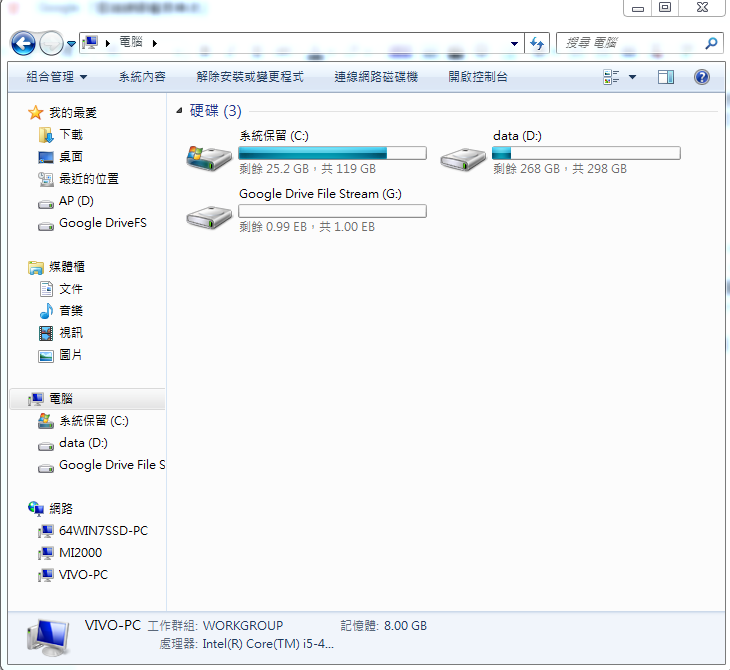
當安裝完成之後,就會多出一個硬碟 Google Drive File Stream。


那個 1.00 EB 的空間到底是多大啊??

2017年9月9日

G suite 啟用 Google 雲端硬碟檔案串流

Google 雲端硬碟檔案串流 將在 9 月 12 全面啟動, G Suite 教育版必須手動啟用,啟用的路徑如下圖:
( Google Admin 控制台 → G Suite → 雲端硬碟與文件 → 資料存取權 → 雲端硬碟檔案串流 打勾 )

開啟 Google 雲端硬碟檔案串流

這半年來,Google 的雲端硬碟的服務幾乎已經重新成形:
https://www.google.com/intl/zh-HK_ALL/drive/download/


簡單說明,Google 雲端硬碟這項服務,主要有兩種形式:

第一種是建議個人使用的 「備份與同步處理」:在本機安裝 備份和同步 軟體,可以選擇多個同步上傳的資料夾,也可以把 Google 雲端硬碟同步到本機

第二種是建議商務使用的「雲端硬碟檔案串流」:安裝 Drive File Stream 軟體,會在本機新增一個虛擬的網路磁碟機,這個網路磁碟機就是你的雲端硬碟。

第一種和第二種的明顯差別是什麼?第一種的備份和同步,可以單獨備份多個資料夾、把雲端硬碟上全部的檔案下載回來到電腦並同步處理回雲端 ( 也就是說會在本機的硬碟占掉實體的容量空間 );而第二種只會多出一顆虛擬的磁碟,並不會占用硬碟的實體容量。

第二種的 STREAM 就是 串流 的技術,只會把正在使用的檔案,傳輸給使用者看、使用,不必把全部雲端硬碟的檔案都下載到使用者的電腦。簡單說,就是 用到哪、下載到哪。

而且,第一種的 備份與同步處理 只能單一帳號使用,如果要切換使用者,必須把 備份與同步處理 登出、全部從頭來過來能更換帳號 ;而 雲端硬碟檔案串流 卻支援切換使用者。