顯示具有 Cura 標籤的文章。 顯示所有文章

2020年11月4日

Cura 切片取消測試可印範圍線條

 安裝了 4.7 版的 Cura ,切片之後,送到 CR-7 去列印時,

列印頭歸零要開始列印時,Y 軸竟然開始跑到最遠範圍印一條線,然後換成 X 軸也跑最遠印出一條線。

害我頭上三條線... 

我用燕尾夾的板子差點被拆了。

檢查了一下 Cura 終於找到。


 在列印機設定裡面,起始 G-code 竟然被塞了 一些語法進去。把這三行註解掉吧。

; G1 X10.1 Y200.0 Z0.28 F1500.0 E15 ;Draw the first line
; G1 X10.4 Y200.0 Z0.28 F5000.0 ;Move to side a little

; G1 X10.4 Y20 Z0.28 F1500.0 E30 ;Draw the second line

再重新跑一次切片,列印頭就不會跑出去逛街了~


2019年9月1日

用 Cura 切片軟體做 CR-7 的設定


  1. 因為 Cura 裡面沒有 CR-7 這個型號,而 CR-7 是來自 prusa Mendel i3 這台,所以選  prusa Mendel i3 就可以了。
  2. 介面:正體中文。
  3. 設定列印範圍130、150、100;取消熱床。


原則上設定這樣,就能用 CR-7 列印了。

2019年6月16日

3D 列印-分層分色-成品

▼用單一顏色線料列印的成品,欠缺特色。


▼利用 Cura 切片軟體,增加 Pause at height 功能,可以讓作品更突出。

 
▼利用 Cura 切片軟體,增加 Pause at height 功能,可以增加作品特色。

 
▼利用 Cura 切片軟體,增加 Pause at height 功能,可以增加作品顏色變化。

3D 列印-分層分色

入門的 3D 列印,僅使用單一線料,所以列印出來的成品,就是單一顏色。


分層分色列印,可以為 3D 列印的作品,增加作品的特色,讓作品更生動。


要列印出上面「分層分色」的作品,基本一點的功力,就是印到要換色的那層,手動去暫停列印程序、快速抽換色料,然後繼續列印。缺點就是:必須守在 3D 列印機旁邊,戰戰兢兢。


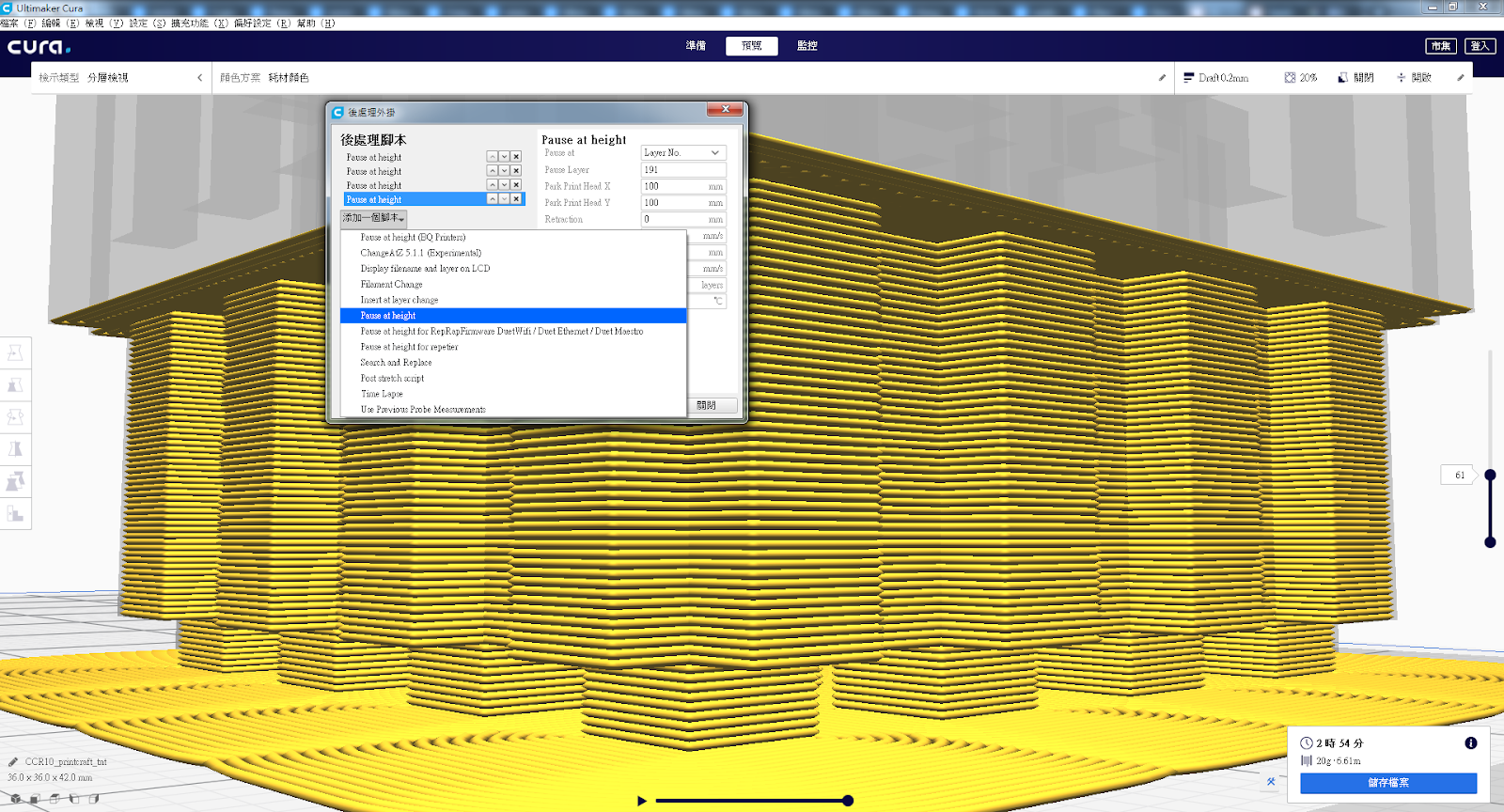
我們可以用 Cura 軟體為例,可以透過 【擴充功能】→【後處理】→【修改G-Code檔案】來設定 3D 列印機 自動暫停 的功能;如此一來,3D 列印機就會自動暫停,讓我們有充裕的時間可以操作更換不同顏色線料,也不用戰戰兢兢守在列印機旁邊盯著看了。


【後處理外掛】→添加一個腳本: Pause at height 。


設定值說明:
Pause at:Layer NO. 選擇層數,不要使用高度。
Pause Layer:第191層暫停。
Park Print Head X:暫停時,噴頭停放的 X 軸 100mm 位置。
Park Print Head Y:暫停時,噴頭停放的 X 軸 100mm 位置。
...
Standby Temperature:暫停時,噴頭的溫度190度。
上方的例子說明:共停了四次,第四次在第191層時暫停,噴頭回到 X 100mm 、Y 100mm 的位置,並維持190度的溫度等待 。
( 噴頭位置移到旁邊 100 、100 的位置,避免線料下流到作品上。)
( 溫度維持在 190 度,這樣才不會冷卻,線料無法抽換。)


Layer No. 是第幾層,要怎麼看呢?可以在【預覽】模式,拉動右邊的滑桿,就可以看到第幾層了。


2019年6月15日

3D 列印的成品會「翹邊」怎麼辦?

3D 列印出來的成品,最底部如果「翹邊」該怎麼辦?

會產生「翹邊」的最簡單原因,就是作品底部無法附著在列印平台上;
而無法附著於列印平台上的原因就很多了,
可能是:沒有熱床、冷卻速度太快...等等等。

要解決最常見翹邊的問題來源,
只要在列印的時候,
增加一層「邊緣」即可有效附著底部了。

下方圖解,使用軟體為  Cura 。