顯示具有 chromium os 標籤的文章。 顯示所有文章

2020年10月9日

ChromeBox ( ASUS CN60) 安裝 ChromiumOS

  Asus 的這部 ChromeBox 的 ChromeOS 已經不再更新了,也就是說會停在最後一個版本。

這部的硬體一般文書、影音使用還足夠,如果因為 ChromeOS 不再更新而退役,實在很可惜;所以可以刷掉 ChromeOS 改安裝其他作業系統,例如:Chromium OS。

參考網頁:
https://www.chromium.org/chromium-os/developer-information-for-chrome-os-devices/asus-chromebox
https://chromium.arnoldthebat.co.uk/


步驟:

  1. 先準備一隻 USB 隨身碟,把下載好的 Chromium OS 的 ISO 檔用 Chrome 瀏覽器的線上應用程式商店的 「Chromebook Recovery Utility」 製作可開機安裝的隨身碟完成。
  2. 物理性取消防寫保護( Write Protection ),關機,拆開機盒,在主機板找到有 ▲ 符號的螺絲,拆掉這支螺絲。
  3. 依照 https://www.chromium.org/chromium-os/developer-information-for-chrome-os-devices/asus-chromebox 的步驟,把 ChromeBox 啟用「開發者模式」。( 用迴紋針插入 Recovery 孔、按下開機,放開 Recovery ,白色的恐嚇畫面按 Ctrl + D ,重開機,再按一次 Recovery ,重開機,等 30 秒之後,就會開始清掉 ChromeBox 裡面的任何資料,請先做好資料備份。)
  4. 重新開機,進入 "OS verification is OFF" ,按 CTRL + D 繼續。
  5. 會看到 ChromeBox 第一次使用的畫面,請選定好 WIFI 就好了,其他步驟不要做。
  6. 按 CTRL + ALT + →(最上方那排第3顆功能鍵 or F3) ,進入 terminal ("crosh") 。
  7. 輸入 chronos 帳號。
  8. 輸入 sudo crossystem dev_boot_usb=1 ,讓下一次開機可以用 USB 方式開機。
  9. 重新開機,按CTRL + U,就能使用步驟 1 的 USB 隨身碟開機。
  10. 會自動進入 Chromium OS 的圖形化操作介面。
  11. 按CTRL + ALT + →(最上方那排第3顆功能鍵 or F3) ,進入 terminal ("crosh") 。
  12. 輸入 chronos 帳號。
  13. 輸入 /usr/sbin/chromeos-install --dst=/dev/sda 確認 y 進入安裝過程。
  14. 安裝完畢之後,關機,移除 USB 隨身碟,開機。
  15. 按 space ,就會進入第一次使用 Chromium OS 的設定畫面囉。
到這邊,就已經有一台跑 Chromium OS 的 ChromeBox 可以使用了。讓已經被 Google 放棄的 ChromeBox 重新有了新生命、新樣貌,畢竟,一台好幾千塊的 ChromeBox 不要就這樣浪費了。


紅字的部分,是與 安裝 GalliumOS 這一篇的步驟差異。

2019年2月18日

安裝 ArnoldTheBats Vanilla 到硬碟

太久沒安裝,都快忘了步驟,寫一下過程。


  1. ArnoldTheBats Vanilla 下載點 https://chromium.arnoldthebat.co.uk 
  2. 用 Chrome 應用程式 Chromebook Recovery Utility 製作開機隨身碟。
  3. 用隨身碟開機,會進入 Chromium OS 。
  4. 按 Ctrl + Alt + F2 會進入 shell mode ,帳號用 chronos 登入。
  5. # /usr/sbin/chromeos-install --dst=/dev/sda 進入安裝過程,大約20分鐘左右可以完成。
  6. 拔除 USB 、重新開機,就可以進入 ArnoldTheBats Vanilla Chromium OS 了。
  7.  要安裝 Flash Player 必須要用文字介面登入, Ctrl + Alt + F2 ,帳號用 root 直接登入,沒有密碼。再輸入指令 # curl -L http://www.brash.ca/flash.sh |bash ,重新開機,這樣就有 Flash Player 可以用囉。

Chromium OS 手記 ( CloudReady、ArnoldTheBats Vanilla )


  1. CloudReady 有32、64兩種版本。但是 32 位元官方公告,有安全性問題。
  2. CloudReady 映像檔小於 6G ,而 ArnoldTheBats Vanilla 已經超過 8G 囉。
  3. ArnoldTheBats Vanilla 依然不能執行 Google Play 。
  4. CloudReady 的內建注音輸入法已經可以使用了,ArnoldTheBats Vanilla 必須用 google 注音輸入法。
  5. jscin 的注音輸入法已經從 chrome 線上應用程式商店 下架了。
  6. CloudReady 的檔案總管有連結 Google 雲端硬碟,而 ArnoldTheBats Vanilla 的檔案總管沒有連結 Google 雲端硬碟。

2018年10月7日

CloudReady 支援 注音輸入法

之前 CloudReady 不支援 注音 輸入法,都要靠 jscin 來安裝中文輸入法及新酷音。
目前 CloudReady 68(64 位元版本)內建已經支援注音輸入法了。
聽說 32位元 還不支援。

Arnoldthebat 的 ChromiumOS 69 版,畫面變得更漂亮。

不過 jscin 的 新酷音 輸入法卻已經從 Chrome線上應用程式商店 下架了。也就是說,新安裝的 ChromiumOS 已經無法使用 新酷音,而且,jscin 的傳統注音,當選字的時候,連數字也會出現,真是一整個慘哪...

2018年5月6日

Chromium OS 與 CHT340

目前較多人使用的 Chromium OS 有 CloudReady 及 ArnoldTheBats World of Whimsy 維護的兩套。如果要用 Chromium OS 來做 Arduino UNO 連接的話,CloudReady 是不認識 CHT340 的,必須安裝 ArnoldTheBats 的 Chromium OS 才能捉到 CHT340 板子。

而 ChromeBook 是可以捉到 CHT340 的。

2018年4月13日

Chromium OS 解壓縮 7z 檔案

CloudReady 63 和 Chromium OS 64 要解壓縮 7z 的檔案,已經可以自動判斷需要安裝的擴充應用程式了。


2018年4月12日

用 ChromeBook 玩 Transformer 宇宙機器人

ChromeBook 用 宇宙機器人 連線之後,會是黃燈,這部份跟 Windows 操作環境有點不一樣,必須在 scratch 裡面,『連接 Transformer』的積木之後,才會變成綠燈。


2018年2月22日

CloudReady 登入 root

CloudReady 本身就是 ChromeOS 的第三方編譯版,而 ChromeOS 是基於 Linux 開發的系統。所以在操作 CloudReady 的 command 命令,就跟操作 Linux 是非常相似的。

當 CloudReady 開機完畢,按下 Ctrl + Alt + F2 就會開啟 Terminal 介面。
帳號: chronos
密碼:chrome

當要操作 root 的動作時,就要靠 sudo 來執行,例如:
# sudo fdisk /dev/sdb
( 對第 2 顆硬碟執行 fdsik 的命令 )

2017年11月20日

WFduino on ChromiumOS

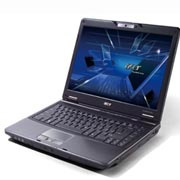
今天測試過了,UNO R3 的板子,可以接在 ChromiumOS 的筆電(Acer TravelMate 4330)上面跑。

需要安裝 WFduino 套件,載入範本檔 .sb2 就可以正常連線與執行。

UNO R3 的板子,或是其他類似的高仿 Arduino 的硬體,當然可以透過 Transformer 來玩,因為考慮到手邊還有 4 部 Acer TravelMate 4330 可以利用,小朋友也可以自行借用,可以不用到電腦教室使用,這樣就方便多了。


PS:S2A 韌體

最後,很晚了,該睡了...

2017年10月5日

CloudReady ChromiumOS 隨手記

Cloudready vs. ChromiumOS (ArnoldTheBats World of Whimsy)

1. CloudReady 處理 zip 壓縮檔比較容易出錯,常常無法 mount 或 mount 出錯。
2. ChromiumOS (ArnoldTheBats World of Whimsy) 還不能直接 mirror 螢幕到 ChromeCast 。
3. 如果帳號在新電腦內登入時, CloudReady 使用 jscin 的 新酷音 能正常調整順序,而 ChromiumOS (ArnoldTheBats World of Whimsy) 而必須把新酷音移除,在重新安裝,才能調整順序。
4. 桌面,ChromiumOS (ArnoldTheBats World of Whimsy) 可以同步 ChromeOS ,CloudReady 不能同步 ChromeOS 桌面。
5. CloudReady 不能 PowerWash ,ChromiumOS (ArnoldTheBats World of Whimsy) 可以。

2017年8月3日

ChromeBook 工作管理員

想知道在 ChromeBook 裡面有哪些程式正在使用硬體資源嗎?

ChromeBook 也能透過 工作管理員 來查看各隻程式所佔用的 CPU 資源、耗損的記憶體空間喔。

按著 尋找 ( search ) ,()再按下 ESC 鍵,就可以看到各程式所佔用的資源了。


所以,當你覺得那一隻程式怪怪的,也可以透過 工作管理員 來單獨關閉在背景運行的程式。

其實,ChromeBook 很多好用的功能,都藏在 快速鍵 喔。

2017年7月31日

ChromeOS 和 ChromiumOS 的差異

目前已知 ChromeOS 和 ChromiumOS 的差異:

1. ChromeBook 內建 Flash Player ,而且已經啟用; CloudReady 的 ChromiumOS 內建的 Flash Player 可以自行選擇安裝;arnoldthebat 的 ChromiumOS 沒有安裝 Flash Player ,必須手動透過網友的 script 安裝。

2. ChromeBook 的 檔案 裡面的 我的雲端硬碟,可以直接 分享 ,而 ChromiumOS 不支援。

3. ChromeBook 已經內建 注音輸入法,而 ChromiumOS 的內建 注音輸入法 無法啟動,必須安裝 jscin 才有中文輸入。


目前已知這三種差異,後續如果發現其他差異,會陸續補上。

ChromeBook 編輯 .docx 檔( word檔 )

ChromeBook 能不能編輯 .docx 檔( word檔 )呢?

當然可以。

雖然 ChromeBook 可以編輯 .docx 檔案,但是還是 推薦 & 建議 用 雲端文件 來處理,這邊只是提出 ChromeBook 可以編輯 .docx 檔,而不是建議用 ChromeBook 來編輯 .docx 檔


使用 ChromeBook 編輯 .docx 檔案,需要 『文件、試算表及簡報的 Office 編輯擴充功能』這個擴充功能,預設狀態下, ChromeBook 已經安裝好了。


看一下相關訊息。


ChromeBook 開啟 .docx 檔案,直接點兩下就可以了,沒有特別的步驟。


當編輯完畢,按一下立刻儲存。在這一個範例,使用的是 .doc 檔,所以在儲存的時候,會建議儲存為 .docx 檔案格式。無論是 .docx 或是 .doc 檔案,都能正常的編輯與儲存。


如果開啟的 .doc 檔案格式過舊,就會提醒轉換成較新的檔案格式。


如果真的逼不得已必須打開 .docx 檔,建議可以把檔案轉成 Google文件 來處理,統一放在雲端上。


如果把 word檔 轉換成 Google文件 之後,副檔名會看到 .gdoc 。


比較一下,編輯本機的 .docx 檔案和 Google文件 的畫面差別。
左邊是 .docx 檔案,右邊是 Google文件 。
看出差別在哪裡了嗎?

2017年7月30日

ChromiumOS 安裝 Flash LPayer

由 arnoldthebat 開發的 ChromiumOS 並沒有把 Flash Player 包在系統裡面,雖然目前各大瀏覽器,也都陸續不再支援 Flash ,但是目前這種過渡期, Flash Player 仍然不可沒有。

Chromium OS 沒有把 Flash Player 包在裡面,而 CloudReady 是做成 選裝 。


討論串在此:點我
(可以透過那隻 flash.sh 懶人安裝 )


查看 ChromeBook 本機的可用空間

ChromeBook 整體操作觀念就是 雲端,無論是應用程式或是檔案,都希望能夠以 雲端 當最終平台。

但是,ChromeOS 還是在本機的實體空間上運作,也就是說:ChromeOS 仍然是有佔用本機實體硬碟的空間。而使用者在操作時,目前也是可以將檔案存在本機的硬碟(下載)裡面。

那,本機的實體除存空間到底有多少?可以查看嗎?

可以透過『檔案』來查看本機能用的實體除存空間。


2017年7月27日

ChromeBook 更新 Flash Player

雖然 ChromeBook 整個是以 Google Chrome 瀏覽器 為運行的核心,但是還是有在支援 Adobe Flash Player 喔。

今天看到 ChromeBook 更新 Adobe Flash Player 的提示。

2017年7月24日

ChromeOS 底下的 ssh client 軟體

Microsoft Windows 底下的 ssh client 軟體,只要有老字號的 putty 、 pietty ,如果要有其他更多功能,也有更多選擇。


ChromeOS 底下,如果需要進行 Remote SSH client 的時候,推薦 Termius 應用程式。


Termius 也有 聯絡簿 的功能。


也隨時可以新增常用的伺服器清單。


更可以選擇喜歡的顏色配置。


我最習慣黑底白字。


還有其他更方便的功能,快速鍵...等其他功能。大致上來說,這樣已經非常好用啦!

2017年7月23日

在 ChromeOS 底下建立 word 檔案

如果使用 ChromeOS 時,仍然有逼不得已的情況,必須在 ChromeOS 底下建立 word 檔案時,該怎麼做?


擴充功能:word online.


執行 word inline 這個應用程式之後,必須要用 Microsoft 的帳戶才能登入作業。


我自己是把 @gmail.com 拿來當 Microsoft 的帳戶,這樣可以簡化帳戶名稱的管理。


成功登入之後,選擇 新增空白文件


界面跟一般的 Microsoft Word 是非常相似的。


完成 word 檔案的編輯之後,選擇 另存新檔 ,就可以 下載複本 到本機的硬碟了。


點擊 按一下這裡以下載您的文件


選擇路徑及輸入檔名


如此,就可以看到你下載的 word 檔了。

ChromeOS 使用 WhatsApp

除了 Line 之外,還有其他熱門的 即時通訊 軟體,也都可以在 ChromeOS 底下使用。

排行熱門的 WhatsApp 也可以透過 線上應用程式商店 來安裝。


 安裝完畢。


 啟動畫面。


已經成功安裝,請將 WhatsApp 程式。然後 點擊 中央的綠色大點點,載入 QR code 碼。


成功啟動 QR code 碼。


如果要登入,還是需要在 手機 做一些設定才行喔。請依下面步驟準備登入 ChromeOS 的 WhatsApp 的。

1. 請到手機 Whatsapp 的 對話 視窗,選單 裡面,點選  WhatsApp 網頁版


2. 會出現一個要掃描 QR code 的畫面,請把畫面對準 ChromeOS 剛剛由 WhatsApp產生的 QR code 碼。


3. 成功掃描之後,ChromeOS 就可以登入 WhatsApp 囉。