到底要選用 PieTTY 還是 PuTTY ?
我個人是推薦使用 PieTTY 。
雖然有人說 PieTTY 不是 Open Source 計畫,但是,臺灣人自己寫的軟體,我就先推一把了。不過,並不是因為作者是臺灣人我就亂支持,幾項簡單的個人使用經驗,最終我仍然選擇 P
ieTTY 。
這兩個軟體都有發行單一執行檔,所以可以不用安裝,隨身帶著走,很方便。
第一,就是因為作者是臺灣人,所以會比國外的 PuTTY 更相容於
中文字元使用、顯示的問題。( 早期的 PuTTY 有著許多的中文問題,到後期才完整改善 )
第二,介面設定的
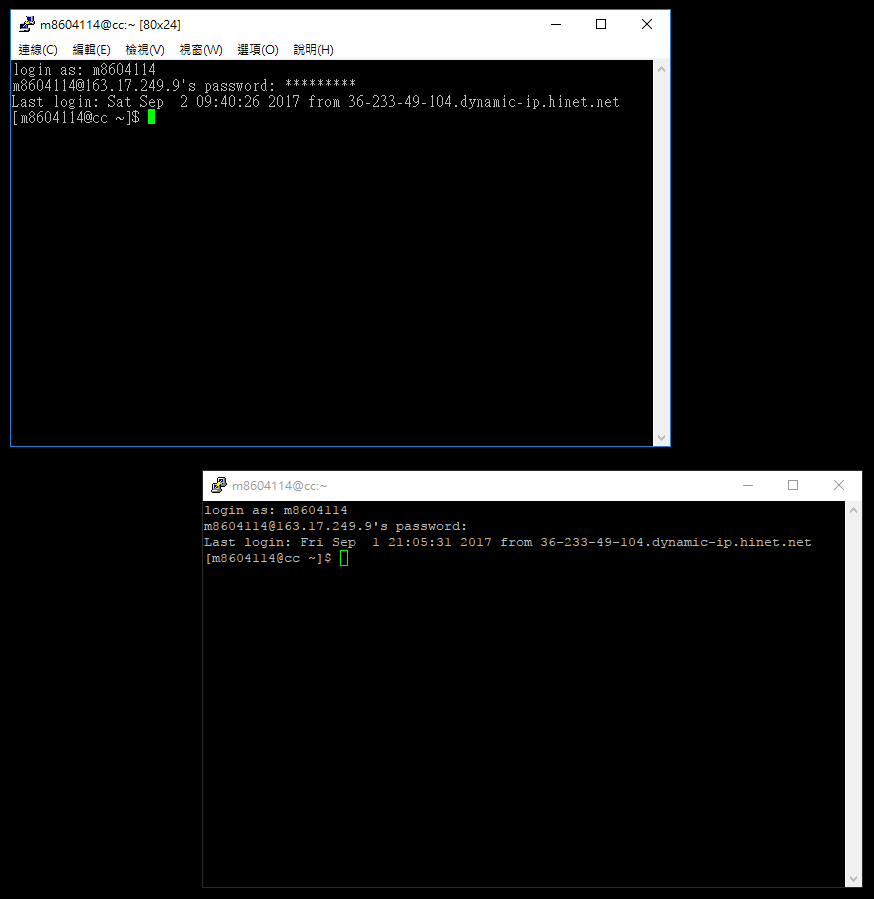
直覺。先看圖吧。
左邊是 PieTTY 的起始介面,右邊是 PuTTY 的起始介面。
PieTTY 起始沒有設定值可以操作,必須
進入連線畫面時,才能操作設定的功能。而
PuTTY 剛好相反,必須在一開始就設定好操作設定值,
一旦進入連線畫面,就無法做任何的設定修改。
這兩種設定有什麼優劣?我個人更喜歡 PieTTY 的設定,當我連線時,可以隨時修改設定值,而不用像 PuTTY 得先退出連線,才能修改設定。
當然 PuTTY 還有許多更強大、更完整的 SCP 功能,不過,我也用不到。以一般使用者來說, PieTTY 的中文正常顯示、SCP 上傳,這兩個主要功能,就能完勝大部分的連線工作了。
除了這兩個 攣生兄弟 TTY ,還有 WinSCP 也可以選擇,不過,如果你沒有其他需求的話, PieTTY 幾乎就夠了。