2026年1月7日
輕量 Linux 的探索筆記格式
2023年11月15日
Chrome 無痕視窗、訪客模式
Chrome 可以透過 --incognito 直接啟動無痕模式,也可以透過 --guest 直接啟動訪客模式;但是如果要同時啟動這兩種模式,是有互相限制的。
無痕模式必須由 Chrome 使用者才能啟動,也就是說在訪客模式下無法啟動無痕模式。
但是如果先啟動了無痕模式,依然可以繼續啟動訪客模式。
結論:
如果切換了使用者,之後無法直接啟動無痕模式,必須在固定一個 Chrome 使用者的情況下,才可以直接啟動無痕模式。( 包括訪客,其實也是一個 Chrome 的使用者,所以使用過訪客模式之後,無法直接啟動無痕模式 )
單一 Chrome 使用者的情況下,直接開啟無痕模式,或訪客模式。
多位 Chrome 使用者的情況下,直接開啟訪客模式。
開啟無痕模式,再開啟訪客模式,就可以在不登入 Chrome 的情況下,開啟兩個不同的 Chrome 視窗。
2022年8月14日
2022年6月28日
啟動 Chrome 無痕視窗的捷徑
如果要直接啟動 Chrome 的無痕視窗,可以修改 Chrome 的捷徑,加入 --incognito 的參數,就可以直接啟動無痕視窗了。
把這個捷徑和原本的 Chrome 捷徑做區分,就可以同時啟動兩個瀏覽器。
2022年6月21日
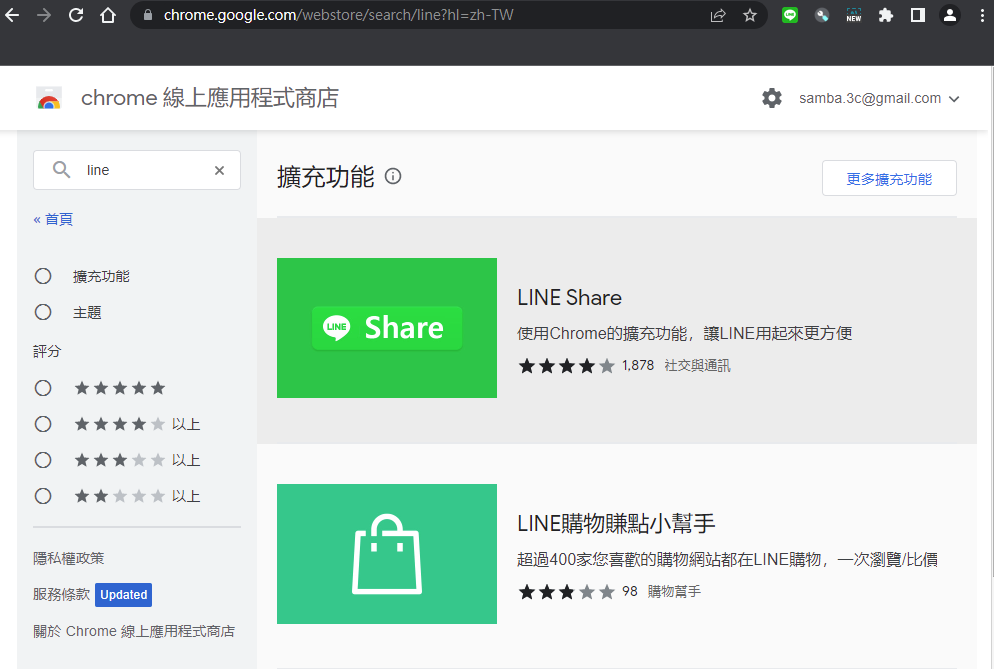
Line 從「 chrome 線上應用程式商店 」下架了
今天突然發現,在 chrome 線上應用程式商店 已經找不到 Line 可以下載安裝了。
目前只能趕緊從別台已經安裝好 Line 擴充套件的電腦,把 .crx 檔案存回來,還原到新的 chrome 瀏覽器去;目前這種作法也不知道能撐多久,畢竟 Line Lite 也從 2022年3月1日 被停用了。
做法簡述:
- 原本已經有安裝 Chrome 擴充功能 Line 的電腦,啟用「開發人員模式」,「封裝擴充功能」找到 Line 擴充功能的路徑 C:\Users\User_Name\AppData\Local\Google\Chrome\User Data\Default\Extensions\ophjlpahpchlmihnnnihgmmeilfjmjjc\版本號 。
- 把 2.5.1_0.crx 複製到其他要安裝 Line 擴充套件的電腦,用 7 zip 解壓縮。
- 用「載入未封裝項目」的功能,指定解壓後的路徑,就能使用了。
- 會有驗證錯誤的訊息,不用理會。
2022年5月27日
Microsoft Windows 電腦版 Line 大一統時代來臨
Microsoft Windows 作業系統原本可以安裝兩種版本的 Line ,第一個就是 .exe 的安裝檔,另一種是透過 Microsoft Store 安裝。( 其實還有 Chrome 的擴充功能,登入一個 Chrome 可以安裝一個 Line ,多次登入就有多個 Line ,但這個不在這次討論範圍 )
下圖,透過網頁下載 .exe 版的 Line 。
下圖,透過 Microsoft Store 安裝 Line 。
可是這兩者已經大一統了,往後從 Microsoft Store 安裝的 Line 已經跟 Line 網頁下載的 .exe 相同版本了,也就是說無法透過這兩種不同的方式安裝、開啟兩個 Line 了。
2020年10月9日
ChromeBox ( ASUS CN60) 安裝 CloudReady
Asus 的這部 ChromeBox 的 ChromeOS 已經不再更新了,也就是說會停在最後一個版本。
這部的硬體一般文書、影音使用還足夠,如果因為 ChromeOS 不再更新而退役,實在很可惜;所以可以刷掉 ChromeOS 改安裝其他作業系統,例如:CloudReady。
參考網頁:
https://www.chromium.org/chromium-os/developer-information-for-chrome-os-devices/asus-chromebox
https://www.neverware.com/
步驟:
- 先準備一隻 USB 隨身碟,把下載好的 CloudReady 的 ISO 檔用 Chrome 瀏覽器的線上應用程式商店的 「Chromebook Recovery Utility」 製作可開機安裝的隨身碟完成。
- 物理性取消防寫保護( Write Protection ),關機,拆開機盒,在主機板找到有 ▲ 符號的螺絲,拆掉這支螺絲。
- 依照 https://www.chromium.org/chromium-os/developer-information-for-chrome-os-devices/asus-chromebox 的步驟,把 ChromeBox 啟用「開發者模式」。( 用迴紋針插入 Recovery 孔、按下開機,放開 Recovery ,白色的恐嚇畫面按 Ctrl + D ,重開機,再按一次 Recovery ,重開機,等 30 秒之後,就會開始清掉 ChromeBox 裡面的任何資料,請先做好資料備份。)
- 重新開機,進入 "OS verification is OFF" ,按 CTRL + D 繼續。
- 會看到 ChromeBox 第一次使用的畫面,請選定好 WIFI 就好了,其他步驟不要做。
- 按 CTRL + ALT + →(最上方那排第3顆功能鍵 or F3) ,進入 terminal ("crosh") 。
- 輸入 chronos 帳號。
- 輸入 sudo crossystem dev_boot_usb=1 ,讓下一次開機可以用 USB 方式開機。
- 重新開機,按CTRL + U,就能使用步驟 1 的 USB 隨身碟開機。
- 會自動進入 CloudReady 的圖形化安裝程式,點右下角,選擇 Install OS。
- 安裝成功之後,電腦就會自動關閉,開機之後,就是 CloudReady 囉。
ChromeBox ( ASUS CN60) 安裝 ChromiumOS
Asus 的這部 ChromeBox 的 ChromeOS 已經不再更新了,也就是說會停在最後一個版本。
這部的硬體一般文書、影音使用還足夠,如果因為 ChromeOS 不再更新而退役,實在很可惜;所以可以刷掉 ChromeOS 改安裝其他作業系統,例如:Chromium OS。
參考網頁:
https://www.chromium.org/chromium-os/developer-information-for-chrome-os-devices/asus-chromebox
https://chromium.arnoldthebat.co.uk/
步驟:
- 先準備一隻 USB 隨身碟,把下載好的 Chromium OS 的 ISO 檔用 Chrome 瀏覽器的線上應用程式商店的 「Chromebook Recovery Utility」 製作可開機安裝的隨身碟完成。
- 物理性取消防寫保護( Write Protection ),關機,拆開機盒,在主機板找到有 ▲ 符號的螺絲,拆掉這支螺絲。
- 依照 https://www.chromium.org/chromium-os/developer-information-for-chrome-os-devices/asus-chromebox 的步驟,把 ChromeBox 啟用「開發者模式」。( 用迴紋針插入 Recovery 孔、按下開機,放開 Recovery ,白色的恐嚇畫面按 Ctrl + D ,重開機,再按一次 Recovery ,重開機,等 30 秒之後,就會開始清掉 ChromeBox 裡面的任何資料,請先做好資料備份。)
- 重新開機,進入 "OS verification is OFF" ,按 CTRL + D 繼續。
- 會看到 ChromeBox 第一次使用的畫面,請選定好 WIFI 就好了,其他步驟不要做。
- 按 CTRL + ALT + →(最上方那排第3顆功能鍵 or F3) ,進入 terminal ("crosh") 。
- 輸入 chronos 帳號。
- 輸入 sudo crossystem dev_boot_usb=1 ,讓下一次開機可以用 USB 方式開機。
- 重新開機,按CTRL + U,就能使用步驟 1 的 USB 隨身碟開機。
- 會自動進入 Chromium OS 的圖形化操作介面。
- 按CTRL + ALT + →(最上方那排第3顆功能鍵 or F3) ,進入 terminal ("crosh") 。
- 輸入 chronos 帳號。
- 輸入 /usr/sbin/chromeos-install --dst=/dev/sda 確認 y 進入安裝過程。
- 安裝完畢之後,關機,移除 USB 隨身碟,開機。
- 按 space ,就會進入第一次使用 Chromium OS 的設定畫面囉。
ChromeBox ( ASUS CN60) 安裝 GalliumOS
Asus 的這部 ChromeBox 的 ChromeOS 已經不再更新了,也就是說會停在最後一個版本。
這部的硬體一般文書、影音使用還足夠,如果因為 ChromeOS 不再更新而退役,實在很可惜;所以可以刷掉 ChromeOS 改安裝其他作業系統,例如:GalliumOS。
參考網頁:
https://kodi.wiki/view/Archive:Chromebox
https://zh.ifixit.com/News/30282/how-to-get-updates-on-your-end-of-life-chromebook
https://wiki.galliumos.org/Installing
https://mrchromebox.tech/
步驟:
- 先準備一隻 USB 隨身碟,把下載好的 GalliumOS 的 ISO 檔(請參考 https://wiki.galliumos.org/Hardware_Compatibility 下載正確的 ISO 檔案,例如: CN60 要使用 Haswell 版本的 ISO 檔 ) 。用 Win32DiskImager 製作可開機安裝的隨身碟完成。
- 物理性取消防寫保護( Write Protection ),關機,拆開機盒,在主機板找到有 ▲ 符號的螺絲,拆掉這支螺絲。
- 依照 https://www.chromium.org/chromium-os/developer-information-for-chrome-os-devices/asus-chromebox 的步驟,把 ChromeBox 啟用「開發者模式」。( 用迴紋針插入 Recovery 孔、按下開機,放開 Recovery ,白色的恐嚇畫面按 Ctrl + D ,重開機,再按一次 Recovery ,重開機,等 30 秒之後,就會開始清掉 ChromeBox 裡面的任何資料,請先做好資料備份。)
- 重新開機,進入 "OS verification is OFF" ,按 CTRL + D 繼續。
- 會看到 ChromeBox 第一次使用的畫面,請選定好 WIFI 就好了,其他步驟不要做。
- 按 CTRL + ALT + →(最上方那排第3顆功能鍵 or F3) ,進入 terminal ("crosh") 。
- 輸入 chronos 帳號。
- 輸入 sudo crossystem dev_boot_legacy=1 ,讓下一次開機可以用 legacy 方式開機。
- 輸入 cd; curl -LO https://mrchromebox.tech/firmware-util.sh && sudo bash firmware-util.sh ,刷 MrChromeBook 製作的 SeaBIOS 。原則上按照步驟選 1 就可以刷完 SeaBIOS ,然後 R 重新開機。
- 重新開機時把握時間插入步驟 1 的隨身碟,按 ESC 進入開機選單,選擇使用 USB 隨身碟開機。
- 就會自動進入 GalliumOS 的安裝程式,這個過程就是一般 Linux 的安裝畫面,因為 GalliumOS 其實就是 XFCE 的桌面系統。
- 安裝好,重新開機,就會進入 GalliumOS,GalliumOS = Chrome 的硬體 + 輕量化 Linux 。
- 安裝好之後,建議進行 GalliumOS update 更新 Chromium Browser,另外,沒有中文輸入法,建議安裝 Chrome 線上應用程式的 「Google 輸入工具」,這樣就可以在「瀏覽器裡面」輸入中文。
2019年9月4日
Google Chrome 瀏覽器 螢幕擷取 延伸套件
如果要把這種很長很長的螢幕畫面擷取下來,就需要這種 Full Page Screen Capture 的延伸套件來擷取畫面。
用 Google Chrome 安裝 Full Page Screen Capture 擴充功能,就可以完成。
2019年6月29日
Chrome 遠端桌面 (Chrome Remote Desktop )
使用方式很簡單:
- 請使用 Chrome瀏覽器,安裝 Chrome Remote Desktop 擴充功能。
- 如果還沒有登入自己的 Google 帳號,就會看到如下的畫面。
點擊右上角的【遠端存取】,或點擊下方的【開始使用】,都可以。
- 登入自己的 Google 帳號之後,就會看到如下的畫面。
- 請點擊 步驟3 的下載箭頭,就會開始下載 chromeremotedesktophost.msi 這個安裝軟體,下載完後,請安裝好這個軟體,好讓遠端的電腦,可以控制這台電腦。
- 安裝過程,因為會動到一些管理權限,所以除了需要在 Chrome 瀏覽器,做幾個「同意」之外,還有幾項系統的設定必須「同意」。
( 補充說明:這個 chromeremotedesktophost.msi 安裝軟體,就是給「被控制端」的電腦安裝使用的 。至於遙控端,之後只要透過 https://remotedesktop.google.com/access 這個網址,登入自己的 Google 帳號,就可以操控「被控制端」的電腦了。)
- 安裝完畢後,就會出現【本機】的電腦名稱,也就是詢問你:要把本機加入遠端操控了。這個電腦名稱,你可以自己取容易記住的名字。
- 接下來請設定 PIN 碼( 其實這個 PIN碼,就是密碼啦!但是,只能設定數字,不能有英文 )。設定過程,又要同意系統設定一次。
- 到這邊,就完成了,其他任何一台能上網的電腦或手機平板,都能控制這台電腦了。
- 請更換一台電腦:
A.【使用 Chrome 瀏覽器,安裝 Chrome Remote Desktop 擴充功能;】
B.【或是使用任何瀏覽器,開啟 https://remotedesktop.google.com/access;】
請嘗試 A 或 B 的方式,從遠端來控制這台電腦吧!
- 請使用手機,到 Google Play 去安裝 「Google遠端桌面」,也可以控制這台電腦喔!
- 【被控制端】一定要安裝 Chrome 瀏覽器、Chrome Remote Desktop 及 chromeremotedesktophost.msi ,這三樣軟體。
- 【控制端】比較簡單,其實只要有電腦+瀏覽器,直接進入 https://remotedesktop.google.com/access 這個網址,就能用 Google 帳號控制已經設定好的遠端電腦了。
2019年3月11日
黑色正流行
於是,手機 UI 介面開始出現 黑色視覺設計、電腦瀏覽器 ( FireFox 、Chrome) 也都有黑色風格的介面可以使用,最近連 YouTube 也都內建黑色主題可以選擇了。
不只這樣,竟然連網頁的內容,都有擴充套件可以變更為黑色了!
關鍵字: dark reader ( Chrome 或 FireFox 都適用)
就可以安裝黑色系的閱讀介面了。
( 下圖左邊是使用套件換成黑色風格,右方是原始網站)
順便看一下,我用 blogger 的黑色風格吧!
2019年2月19日
封鎖 Chrome Google 瀏覽器的彈出廣告視窗
如下圖:
可以透過下列的步驟,將這些通知,封鎖。
以後如果遇到這種彈出式的詢問,請記得選擇「封鎖」,就不會有一堆煩人的廣告囉。
2018年2月22日
CloudReady 登入 root
當 CloudReady 開機完畢,按下 Ctrl + Alt + F2 就會開啟 Terminal 介面。
帳號: chronos
密碼:chrome
當要操作 root 的動作時,就要靠 sudo 來執行,例如:
# sudo fdisk /dev/sdb
( 對第 2 顆硬碟執行 fdsik 的命令 )
2018年1月31日
Chrome 擴充功能 與 應用程式
透過下圖來說明。
▼會出現在右上方(類似瀏覽器的 工具按鈕),就是 擴充功能,出現在應用程式的,就是應用程式啦。
那「擴充功能」與「應用程式」到底有什麼差異?為什麼要分出這兩種類別?其實好像沒有就功能性來區分;如果是 獨立運作 的,就是 應用程式 ,而需要伴隨 Chrome來運作的,就是 擴充功能。至於到底要分到哪邊去,應該就是當初軟體在撰寫開發時,程式設計師的選擇了。
擴充功能 大多都是與 Chrome 瀏覽器的使用有比較大的相關性,而 應用程式 則比較多元,像 Line 這個軟體,則是以 應用程式 來發行。但是有許多的 應用程式 ,並不是真正的 應用程式 ,而只是「超連結到網站」的功能而已,換句話說,當你安裝這種「偽 應用程式」,其實只是一個超連結到網站,進行網站的操作,並沒有在本機真正執行程式的功能。
Chrome 商店停止支援「線上應用程式」
2017年11月29日
Google 雲端硬碟 離線設定
研究了一下相關設定,找到了 離線設定 這個選項,竟然莫名的被勾選了,奇怪,以前沒有勾選阿,怎麼最近被勾了?
這個設定值如果被勾選,當你使用 Chrome 瀏覽器 ( 或是 Chrome 同源的 CentBrowser ... ) ,Google 就會把雲端硬碟全部的檔案,下載到電腦以提供離線編輯使用。如果使用 Firefox 之類的非 Chrome 瀏覽器,就沒有這個選項,代表這個雲端硬碟的設定值,是會去判斷瀏覽器的。
太可怕了,如果我的雲端硬碟有幾百 G 呢?那不就下載到瘋掉了...
趕緊把這個設定值取消,不然流量被吃光光、硬碟容量也會被占光光。
2017年7月23日
Google Chrome 瀏覽器 的 孿生兄弟
1. CentBrowser
2. Kinza
2017年7月15日
Google ChromeBook (ChromeOS) 的 擴充功能 與 應用程式
上面這三種分類,各是什麼功能?
最簡單的區分如下:
擴充功能:安裝之後,會出現在 Chrome 瀏覽器 的 工具列 。
主題:更改 Chrome 瀏覽器外觀。
應用程式:安裝之後,會出現在 ChromeBook 的 啟動器 。
如下圖範例:
擴充功能
應用程式
2017年7月9日
Chrome 起始頁面的延伸套件
套件名稱:iChrome.
功能概要說明:iChrome 可以讓你的起始頁面,安裝許多的小工具上來,可以簡化你很多的工作。
圖片:
說明:透過 iChrome 內建的 widget ,可以安裝天氣、Gmail、KEEP、RSS、Facebook、Drive、行事曆....等等的小工具。
補充:這個套件不建議跟 Auto History Wipe 一起使用。
其他:本篇貼文使用 ChromiumOS 。