顯示具有 USB 標籤的文章。 顯示所有文章

2024年7月5日

Ventoy 製作 ISO 檔開機隨身碟

在 Windows 底下製作 Ventoy 製作 USB 開機隨身碟有兩種方式:
  1. 下載 ventoy-windows.zip 解壓後直接執行軟體,完成之後就會製作有兩個磁區的隨身碟:一個用來 Ventoy 開機、一個用來儲存開機 ISO 檔。
  2. 下載 ventoy-livecd.iso 檔案,透過 Rufus 寫錄 USB 軟體製作,但是寫錄方式必須是 dd ( 不可用 ISO 模式 );寫錄完成之後,這隻隨身碟只是一個 USB 開機後執行 Ventoy 軟體的工具而已,也就是說,用這隻隨身碟開機完,就是上方第一點的軟體而已。然後Ventoy 只有切割出一個開機磁區,後續必須用第三方硬碟分割工具,把剩下的空間切割 FAT32 出來,才能儲存開機 ISO 檔案。( 不推薦)
整體來講,還是用第一種方式比較簡潔,使用者也易懂。

2023年1月9日

老電腦安裝 Win 11

Windows 11 之後,會強迫 TPM 2.0 之類的條件才能安裝,透過使用 rufus 製作 Win 11 安裝碟時,可以透過 rufus 內建的設定,讓不具有 TPM2.0 的老電腦也能安裝 Win 11 。


2022年5月4日

用 Ventoy 製作 USB 多重開機安裝隨身碟

 要重灌電腦,幾乎都使用 USB 隨身碟,但是如果要重灌的系統有好幾種,例如:Windows 10 專業版、Windows 10 LTSC,又或者 Windows 10 常常就會出 21H2、22H1 的最新版,又搞不好還要重灌 Linux 或其他桌面系統;那身為網管重灌人員,要準備好幾支隨身碟,才能準備各種版本的重灌準備,而且,還要不斷的刷新的 ISO 檔案進去 USB 隨身碟,才能保持 USB隨身碟的完整。


最後可能造成這個結果:

如果能有一款 USB 軟體,可以整合這麼多支隨身碟到一支隨身碟裡面去?
Ventoy 軟體就這樣應聲而生。


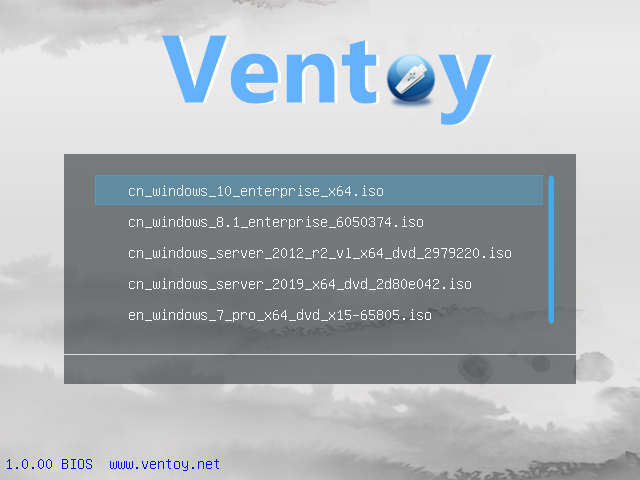
用 Ventoy 先做好一支隨身碟,再把要使用的 ISO 檔案,整個 copy 進去隨身碟裡面的資料夾,再用這支 Ventoy 隨身碟開機,就可以看見這些 ISO 的開機選單,就達到將數支隨身碟整合成一支的目的了。


2021年2月1日

Etcher 製作 USB 隨身碟開機工具

 要將 ISO 製作成 USB開機碟,除了老字號的 Rufus (簡潔)、UNetbootin (多元),Etcher 介面更是簡單。

https://www.balena.io/etcher/

三個步驟:選 ISO 檔、選隨身碟、開始燒錄。


2018年10月5日

安裝 Windows 7 時,USB 滑鼠沒有作用

Intel 100 晶片 Skylake 架構,移除 XHCI 主控,改為支援 XHCI 主控,但原生 Windows 7系統不支援 XHCI 主控 要靠Intel USB 3.0 驅動程式才能使用 USB 裝置,而 Windows 10 原生支援 XHCI 主控。所以,在安裝 Windows 7 的過程及安裝完畢,USB 滑鼠及裝置都無法驅動,必須靠 ps/2 的滑鼠來使用操作,安裝 USB 3.0 驅動程式。


沒想到我竟然還留有一隻 羅技 的 PS/2 介面的滑鼠。

2018年2月22日

Acer M6 安裝 黑群暉 札記心得

Acer M6 是配發退役的老機器,還很好用,拿來安裝 黑群暉 測試。

但是遇到問題:老 M6 的 USB 開機 只認識 exFAT 格式,其他一概六親不認,而 黑群暉 的前導程式卻必須安裝在 FAT 格式的 USB 隨身碟上,這樣無解。

最後,下載 XPEnoboot_DS3615xs_5.2-5967.1.iso 燒錄光碟,老 M6 用光碟開機,完成 黑群暉!

2018年1月12日

分享器 5V 1A 電源改線

D-Link DI-604 這台分享器的變壓器壞了,找不到替代品,臨時動了這個主意:電腦 USB  供電給這台分享器。

於是,就有下面的圖片了。


2017年8月30日

螢幕分配器

今天去幫一個老師處理螢幕分配器沒有訊號的問題,看了一下就知道是沒有接上電源,造成訊號傳送不過去,我找了一下電源線,也沒有,才在主機後面發現,這位老師拔掉一條沒有用的 USB 線,原來,這就是電源線 ... ...

2017年6月14日

製作安裝 Windows 7 的 USB 隨身碟

說明:
   資訊人常常會遇到要重灌 Windows 的情況,重灌的工具最常見的就是 光碟片 ,而隨著 Windows 不斷的更新版本,舊版本的安裝光碟片久而久之也就變成垃圾了。如果重灌的工具換成 USB 隨身碟,隨時可以變更安裝的 Windows 版本,也就不會產生光碟垃圾了。
 
 
原理:
    我們把原本要燒到光碟片裡面的 Windows ISO 檔案,透過 Windows7-USB-DVD-Download-Tool-Installer-en-US 這個軟體,把 ISO 檔案寫到 USB 隨身碟裡面去,製作成可以開機的 USB 隨身碟。利用這個可以開機的隨身碟,就可以來進行 Windows 重灌。
  
  
先備:4G 以上 USB 隨身碟 x 1 、Windows ISO 檔案。
 
 
電腦:注意要能從 USB 開機。
 
 
做法:
   1.到 http://wudt.codeplex.com/ 下載 Windows7-USB-DVD-Download-Tool-Installer-en-US.exe 。
   2.將下載的工具安裝完畢。
   3.執行 Windows7-USB-DVD-Download-Tool 。
   4.程式執行之後,一步一步跟著做就可以了,記得那個 windows 7 的安裝 ISO 檔案的路徑、USB 隨身碟是哪一個磁碟代號,都必須選擇正確位置,就可以製作出一個安裝 Windows 7 的 USB 的隨身碟了。
 
 
備註:如果你是用 USB 2.0 來進行系統安裝,速度會比光碟機還要慢一點,建議使用 USB 3.0 的隨身碟,才能有更好的表現。


安裝過程如下:
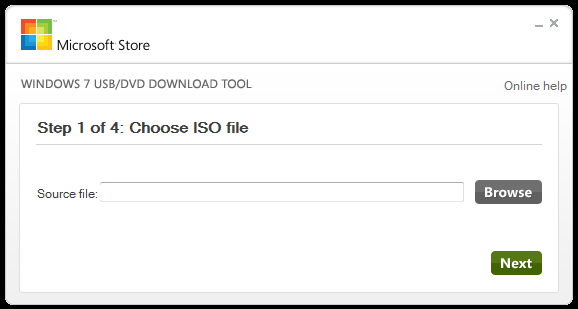
1.點選【Browse】 ,選擇你已經下載好的 Windows ISO 檔案。


2.點選【USB device】,選擇用 USB 來製作。


3.選擇正確的隨身碟 【磁碟代號】,選好之後,點選【Begin coping】


4.會警告你的隨身碟資料都會被抹除,點選【Erase USB Device】,開始製作啦。


 5. 過程有點久,看你的 USB 寫入速度。