顯示具有 chrome os 標籤的文章。 顯示所有文章

2018年4月13日

Chromium OS 解壓縮 7z 檔案

CloudReady 63 和 Chromium OS 64 要解壓縮 7z 的檔案,已經可以自動判斷需要安裝的擴充應用程式了。


2018年2月22日

CloudReady 登入 root

CloudReady 本身就是 ChromeOS 的第三方編譯版,而 ChromeOS 是基於 Linux 開發的系統。所以在操作 CloudReady 的 command 命令,就跟操作 Linux 是非常相似的。

當 CloudReady 開機完畢,按下 Ctrl + Alt + F2 就會開啟 Terminal 介面。
帳號: chronos
密碼:chrome

當要操作 root 的動作時,就要靠 sudo 來執行,例如:
# sudo fdisk /dev/sdb
( 對第 2 顆硬碟執行 fdsik 的命令 )

2018年1月11日

ChromeOS 裝置更新韌體

ChromeOS 裝置,如:ChromeBook、ChromeBox、ChromeBit 連上網路之後,會自動偵測新的 ChromeOS 版本,詢問是否升級。這樣的升級是升級 Chrome 作業系統,沒有升級硬體的韌體安全或效能改善。

透過 Powerwash 的功能,將 ChromeOS 裝置洗掉重新安裝 ChromeOS 的同時,如果系統偵測到有新的韌體可以升級,可以一併升級韌體,提升 ChromeOS 裝置的效能及安全性。


2017年10月5日

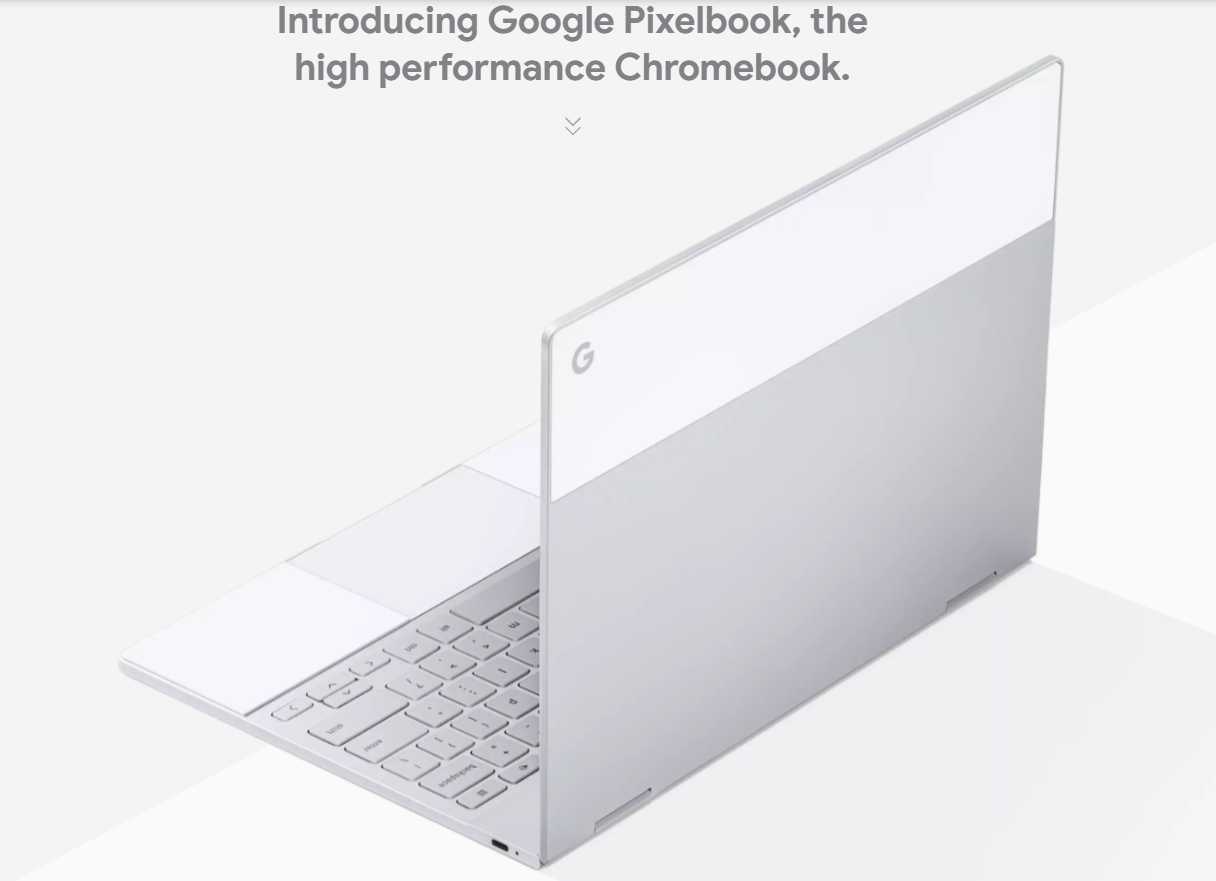
Pixelbook :Chromebook 的接班人

今天 Google 發表了很多的新硬體,新聞在此

其中最令我感興趣的是 Pixelbook ,也就是 Chromebook 的新一代接班人。一直以為 Chromebook 可以延續低價銷售的方式,沒想到這次的 Pixelbook 最便宜就要 $999 美金,而且還不含那一支觸控筆,觸控筆要另外 $99 購買啊...


2017年8月3日

ChromeBook 工作管理員

想知道在 ChromeBook 裡面有哪些程式正在使用硬體資源嗎?

ChromeBook 也能透過 工作管理員 來查看各隻程式所佔用的 CPU 資源、耗損的記憶體空間喔。

按著 尋找 ( search ) ,()再按下 ESC 鍵,就可以看到各程式所佔用的資源了。


所以,當你覺得那一隻程式怪怪的,也可以透過 工作管理員 來單獨關閉在背景運行的程式。

其實,ChromeBook 很多好用的功能,都藏在 快速鍵 喔。

2017年7月31日

ChromeOS 和 ChromiumOS 的差異

目前已知 ChromeOS 和 ChromiumOS 的差異:

1. ChromeBook 內建 Flash Player ,而且已經啟用; CloudReady 的 ChromiumOS 內建的 Flash Player 可以自行選擇安裝;arnoldthebat 的 ChromiumOS 沒有安裝 Flash Player ,必須手動透過網友的 script 安裝。

2. ChromeBook 的 檔案 裡面的 我的雲端硬碟,可以直接 分享 ,而 ChromiumOS 不支援。

3. ChromeBook 已經內建 注音輸入法,而 ChromiumOS 的內建 注音輸入法 無法啟動,必須安裝 jscin 才有中文輸入。


目前已知這三種差異,後續如果發現其他差異,會陸續補上。

ChromeBook 編輯 .docx 檔( word檔 )

ChromeBook 能不能編輯 .docx 檔( word檔 )呢?

當然可以。

雖然 ChromeBook 可以編輯 .docx 檔案,但是還是 推薦 & 建議 用 雲端文件 來處理,這邊只是提出 ChromeBook 可以編輯 .docx 檔,而不是建議用 ChromeBook 來編輯 .docx 檔


使用 ChromeBook 編輯 .docx 檔案,需要 『文件、試算表及簡報的 Office 編輯擴充功能』這個擴充功能,預設狀態下, ChromeBook 已經安裝好了。


看一下相關訊息。


ChromeBook 開啟 .docx 檔案,直接點兩下就可以了,沒有特別的步驟。


當編輯完畢,按一下立刻儲存。在這一個範例,使用的是 .doc 檔,所以在儲存的時候,會建議儲存為 .docx 檔案格式。無論是 .docx 或是 .doc 檔案,都能正常的編輯與儲存。


如果開啟的 .doc 檔案格式過舊,就會提醒轉換成較新的檔案格式。


如果真的逼不得已必須打開 .docx 檔,建議可以把檔案轉成 Google文件 來處理,統一放在雲端上。


如果把 word檔 轉換成 Google文件 之後,副檔名會看到 .gdoc 。


比較一下,編輯本機的 .docx 檔案和 Google文件 的畫面差別。
左邊是 .docx 檔案,右邊是 Google文件 。
看出差別在哪裡了嗎?

2017年7月30日

查看 ChromeBook 本機的可用空間

ChromeBook 整體操作觀念就是 雲端,無論是應用程式或是檔案,都希望能夠以 雲端 當最終平台。

但是,ChromeOS 還是在本機的實體空間上運作,也就是說:ChromeOS 仍然是有佔用本機實體硬碟的空間。而使用者在操作時,目前也是可以將檔案存在本機的硬碟(下載)裡面。

那,本機的實體除存空間到底有多少?可以查看嗎?

可以透過『檔案』來查看本機能用的實體除存空間。


2017年7月27日

ChromeBook 更新 Flash Player

雖然 ChromeBook 整個是以 Google Chrome 瀏覽器 為運行的核心,但是還是有在支援 Adobe Flash Player 喔。

今天看到 ChromeBook 更新 Adobe Flash Player 的提示。

ChromeBook 觸控板 的 右鍵 怎麼用?

ChromeBook 的觸控板,點擊 的功能只有 滑鼠 左鍵 ,沒有『右鍵』。也就是說,那塊觸控板的下方,整個都是 左鍵 ,沒有 右鍵 的存在。

如果需要 右鍵 功能,很簡單,外接 滑鼠。

這讓我想到 滑鼠 的歷史,我們的滑鼠,從只有單鍵開始,到發展出右鍵,現在 Google ChromeBook 又把 右鍵 取消了,這整個從無到有,再從有到無,是很有趣的過程。

那,如果當你使用 ChromeBook 的觸控板時,需要用到右鍵功能,偏偏又沒有 滑鼠 可以用的時候,怎麼辦?

應對方式:
Chromebook 觸控板使用方法

最簡單的方式:搭配 ALT鍵 + 左鍵 = 右鍵


觸控板的下方,都是 左鍵 ,沒有 右鍵 。


2017年7月24日

ChromeOS 底下的 ssh client 軟體

Microsoft Windows 底下的 ssh client 軟體,只要有老字號的 putty 、 pietty ,如果要有其他更多功能,也有更多選擇。


ChromeOS 底下,如果需要進行 Remote SSH client 的時候,推薦 Termius 應用程式。


Termius 也有 聯絡簿 的功能。


也隨時可以新增常用的伺服器清單。


更可以選擇喜歡的顏色配置。


我最習慣黑底白字。


還有其他更方便的功能,快速鍵...等其他功能。大致上來說,這樣已經非常好用啦!

2017年7月23日

在 ChromeOS 底下建立 word 檔案

如果使用 ChromeOS 時,仍然有逼不得已的情況,必須在 ChromeOS 底下建立 word 檔案時,該怎麼做?


擴充功能:word online.


執行 word inline 這個應用程式之後,必須要用 Microsoft 的帳戶才能登入作業。


我自己是把 @gmail.com 拿來當 Microsoft 的帳戶,這樣可以簡化帳戶名稱的管理。


成功登入之後,選擇 新增空白文件


界面跟一般的 Microsoft Word 是非常相似的。


完成 word 檔案的編輯之後,選擇 另存新檔 ,就可以 下載複本 到本機的硬碟了。


點擊 按一下這裡以下載您的文件


選擇路徑及輸入檔名


如此,就可以看到你下載的 word 檔了。

ChromeOS 使用 WhatsApp

除了 Line 之外,還有其他熱門的 即時通訊 軟體,也都可以在 ChromeOS 底下使用。

排行熱門的 WhatsApp 也可以透過 線上應用程式商店 來安裝。


 安裝完畢。


 啟動畫面。


已經成功安裝,請將 WhatsApp 程式。然後 點擊 中央的綠色大點點,載入 QR code 碼。


成功啟動 QR code 碼。


如果要登入,還是需要在 手機 做一些設定才行喔。請依下面步驟準備登入 ChromeOS 的 WhatsApp 的。

1. 請到手機 Whatsapp 的 對話 視窗,選單 裡面,點選  WhatsApp 網頁版


2. 會出現一個要掃描 QR code 的畫面,請把畫面對準 ChromeOS 剛剛由 WhatsApp產生的 QR code 碼。


3. 成功掃描之後,ChromeOS 就可以登入 WhatsApp 囉。


ChromeOS 使用 Line

Line 在國人的日常生活已經是重要的一種通訊方式了。Google ChromeOS 底下也是可以安裝 Line 使用的。

請到 Chrome 線上應用程式商店 搜尋 Line ,就可以安裝 Line 應用程式。


使用 Line 的畫面:

2017年7月18日

ChromiumOS 雲端硬碟 與 本機 檢視的不同

Chrome OS 的幾大特色除了 瀏覽器作業系統之外,還有方便好用的 雲端硬碟  ,任何檔案都配合 雲端硬碟 會更有效率。

例如,如果把 PDF 檔案下載到本機的硬碟除存,ChromeOS 並不會幫你製作 PDF 檔案的內容縮圖。但是如果把 PDF 檔案上傳到 雲端硬碟 ,ChromeOS 就會顯示出這個 PDF 檔案的 內容縮圖喔。

看圖比較容易理解:


下圖是在 本機 檢視:( PDF 顯示縮圖 )


下圖是在 雲端硬碟 檢視:( PDF 顯示縮圖 )

ChromiumOS 與 ChromeOS 的重大差異!

雖然 ChromiumOS 一直是基於 ChromeOS 的原始碼來開發,也有極高的相似度,但是有一些功能仍然沒有完成。(例如:注音輸入法 無法放入 ChromiumOS,這背後的原因我仍不了解)

Google ChromeBook 的 ChromeOS 可以透過 檔案 直接把資料分享給其他使用者,但是 ChromiumOS 這個功能卻是完全失效的。(這不是版本的 Bug ,官方資料有提到)

ChromeBook 的分享步驟如下圖:

對該資料夾按右鍵,選擇 分享。
 

會出現一個 與他人共用 的新視窗。


在 使用者 欄位填入 電子郵件,就可以完成 檔案共用 。


但是上面的步驟,在 ChromiumOS 卻會是失敗的。


結論:ChromiumOS 要進行檔案分享,請使用 google 雲端硬碟 的網頁版。

2017年7月17日

CloudReady vs. ChromeBook 的差異比較

ChromeOS 是 Open Source 的作業系統,其中較有名並持續更新開發的一派是由 Neverware 維護的 CloudReady ,但是 CloudReady 和 ChromeBook 的 ChromeOS 的又有什麼不同呢?

下面整理由 Neverware 官方公佈的 CloudReady 與 ChromeBook 的差異比較,阿邦幫忙翻譯成中文。


原始文件內容: