顯示具有 Line 標籤的文章。 顯示所有文章

2025年11月6日

網路新聞可信度,有多低?

一半以下吧!

網路新聞可信度,不能問「有多高」,應該要問「有多低」。

這個月開始 Line 停止支援舊版本,以 iOS 為例,官方公告資料如下:

如圖,就是 iOS 17.0 以上。

實際在 iPhone SE 第一代操作,也是得到相同的限制。
Line 此應用程式需要 iOS 17.0 獲以上版本 。

但是下圖,看看我隨便找的四家網路新聞,大家都抄來抄去嗎?有兩家都寫 14.8.1 、而有兩家寫 15.0 。


網路新聞可信度: 0 分。

2025年8月2日

Android 平板安裝 Line Official Account 官方帳號

Line Official Account 官方帳號似乎沒有上架給 Android 平板安裝,不過可以透過下載 Line Official Account 的 apk 安裝檔,就可以在平板上安裝了。

這幾年,純 apk 似乎不好下載,有在包裝 apk 讓人下載的網站,都改成要安裝他們家的 apk 下載器,才能下載 xapk 檔。因為擔心下載器會包一大堆廣告近來,所以還是想單純下載 apk 就好。

目前只找到 LINE Official Account 5.3.0 版本,出處如後。

https://apkcombo.com/line-official-account/com.linecorp.lineoa/download/phone-5.3.0-apk

試過之後,三星 Galaxy Tab A7 Lite 可以正常安裝,並能登入、執行。

2022年6月21日

Line 從「 chrome 線上應用程式商店 」下架了


今天突然發現,在 chrome 線上應用程式商店 已經找不到 Line 可以下載安裝了。
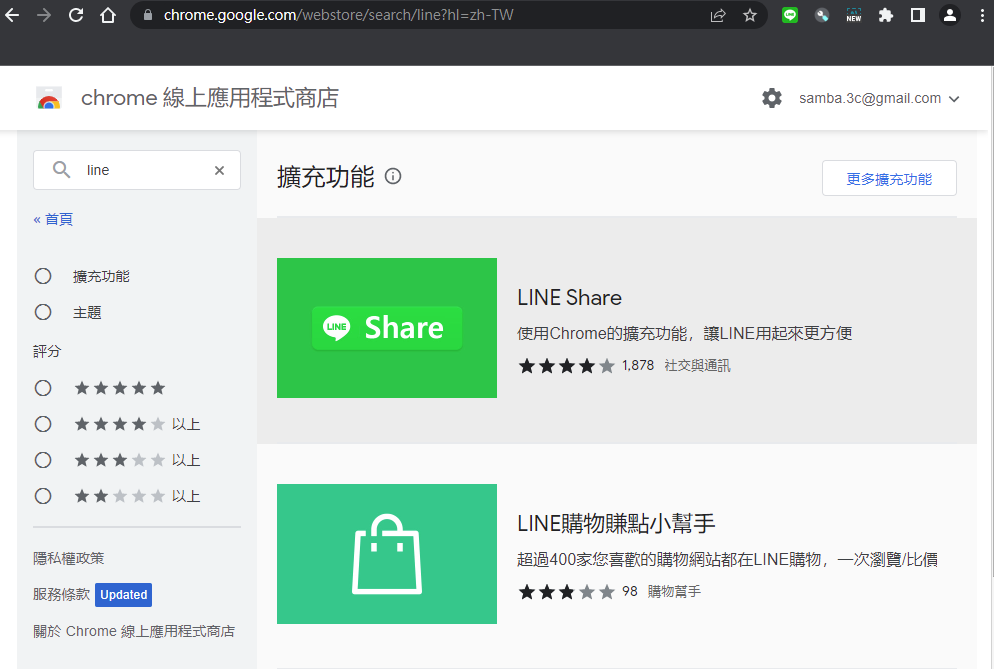


目前只能趕緊從別台已經安裝好 Line 擴充套件的電腦,把 .crx 檔案存回來,還原到新的 chrome 瀏覽器去;目前這種作法也不知道能撐多久,畢竟 Line Lite 也從 2022年3月1日 被停用了。

做法簡述:

  1. 原本已經有安裝 Chrome 擴充功能 Line 的電腦,啟用「開發人員模式」,「封裝擴充功能」找到 Line 擴充功能的路徑 C:\Users\User_Name\AppData\Local\Google\Chrome\User Data\Default\Extensions\ophjlpahpchlmihnnnihgmmeilfjmjjc\版本號 。


  2. 把 2.5.1_0.crx 複製到其他要安裝 Line 擴充套件的電腦,用 7 zip 解壓縮。
  3. 用「載入未封裝項目」的功能,指定解壓後的路徑,就能使用了。
  4. 會有驗證錯誤的訊息,不用理會。

2022年5月27日

Microsoft Windows 電腦版 Line 大一統時代來臨

 Microsoft Windows 作業系統原本可以安裝兩種版本的 Line ,第一個就是 .exe 的安裝檔,另一種是透過 Microsoft Store 安裝。( 其實還有 Chrome 的擴充功能,登入一個 Chrome 可以安裝一個 Line ,多次登入就有多個 Line ,但這個不在這次討論範圍 )

下圖,透過網頁下載 .exe 版的 Line 。


下圖,透過 Microsoft Store 安裝 Line 。


可是這兩者已經大一統了,往後從  Microsoft Store 安裝的 Line 已經跟 Line 網頁下載的 .exe 相同版本了,也就是說無法透過這兩種不同的方式安裝、開啟兩個 Line 了。


2017年7月23日

ChromeOS 使用 Line

Line 在國人的日常生活已經是重要的一種通訊方式了。Google ChromeOS 底下也是可以安裝 Line 使用的。

請到 Chrome 線上應用程式商店 搜尋 Line ,就可以安裝 Line 應用程式。


使用 Line 的畫面:

2017年7月19日

Line 推出新功能:彩色字母

廣受國人喜愛的 Line 推出可愛的 彩色字母 新功能囉!

不多說,先看看這可愛的 彩色字母 吧!


 啟動方式如下:

1.在聊天畫面時,點一下 貼圖 的 笑臉。


2.在貼圖的畫面左下角,點一下 笑臉 。


3.就可以把這些可愛的 彩色字母 呼叫出來囉!


 總共有四種 可愛 彩色字母 喔!


往下拉,還有更多可愛的文字符號喔!


2017年6月20日

一台電腦,同時登入兩個 Line 帳號

一台電腦到底能不能同時登入 2 個 Line 帳號?

如果你是使用 Windows 7 ,可以同時登入 2 個 Line 帳號;
如果你是使用 Windows 10 ,你可以同時登入3個 Line 帳號。


在 Windows 7 安裝 Line ,登入帳號;再來使用 Chrome 安裝延伸套件 Line ,就又可以登入第 個帳號了 。那 Windows  10 的第 3 個 Line 帳號怎麼安裝?請到「市集」安裝第 3 個 Line!

看一下我的兩個帳號同時在一台 Windows 7 的電腦登入的畫面:


話說,到底是誰有需要在一台電腦登入 3 個 Line 帳號啊...........


謎之音:你不是就在同一台登入 2 個帳號了?
邦:我...我這是公告帳號、行政帳號分開處理啦.....

Windows 7 的 Line 更新介面

今天打開 Windows 7 的 Line 有了版本更新的訊息,原本以為只是一般的 Bug 修正,沒想到更新之後,介面有了一些差異。


比較明顯的差異是:左邊視窗是聊天列表,點選聊天室之後,右側會出現聊天訊息,而不用像以前一樣,需要連續點兩下才會開新的聊天室窗。


這樣的操作方式,可以節省 Line 視窗的出現數量;可是相對來講,比較怕會「傳錯聊天室」!!
 
所以,如果你還是比較習慣之前那種「一個聊天室、一個獨立視窗」的介面,也是可調整回來的。調整方式,只要直接把這個 Line 主視窗,從右邊的邊界,往左邊拉進去,就可以恢復成舊的介面、舊的操作方式 ( 一個聊天室、一個獨立視窗 )  。


Windows 7 的 Line 將介面調整為這樣,跟 Windows 10 的市集版的 Line 、Chrome 瀏覽器延伸套件的 Line ,介面又更近一步了,似乎 Line 有意將全部介面做大一統的日子到了。( 下圖是 Chrome 延伸套件的 Line )


附上這次 5.2.0.1452 的更新說明:


2017年6月14日

Line 官方帳號使用條件

最近 Line 裡面的官方帳號 ( Line@ ) 使用規範好像有修正,所以每點一次 Line 官方帳號,就又要同意使用規範。

強調說明:是 Line@ 申請的官方帳號不是  Line的官方帳號


下面把重要的差異標示出來,要不要同意,就見仁見智了。


完整的使用條件如下: