老系統了,沒想到可以透過簡單的官方 automatic script ( webmin-setup-repo.sh )完成自動設定後執行 # yum install webmin usermin 就完成安裝了。
2025年11月5日
2019年9月23日
DHCP 手記
使用 ClearOS 架設的 dhcpd 伺服器,設定好的 固定 IP 可以馬上生效;CentOS 7 架設的 dhcp 伺服器,只有文字介面,安裝 webmin 之後的管理介面,當新增固定 IP 的主機之後,必須要重啟 dhcpd 才能正常發送固定 IP 。
2019年9月16日
CentOS 7 安裝 webmin 缺乏套件
# yum install perl-Net-SSLeay perl-Time-Local perl-Encode-Detect perl-Data-Dumper unzip
2018年2月26日
Webmin 修改預設 10000 連接埠
Webmin 安裝好之後,預設就是用 10000 port 連線,這種預設值會增加被入侵的風險,所以可以將預設的 10000 port 改成其他 port ,降低被網路駭客亂 try 的風險。
# vi /etc/webmin/miniserv.conf
將 port=10000 修改成 1024~65534 之間的數值。
重新啟動 webmin
# /etc/init.d/webmin restart
這樣就完成了。
# vi /etc/webmin/miniserv.conf
將 port=10000 修改成 1024~65534 之間的數值。
重新啟動 webmin
# /etc/init.d/webmin restart
這樣就完成了。
2017年9月10日
安裝 webmin
# wget https://downloads.sourceforge.net/project/webadmin/webmin/1.850/webmin-1.850-1.noarch.rpm?r=http%3A%2F%2Fwww.webmin.com%2Fdownload.html&ts=1505004692&use_mirror=nchc
這次的下載,看到那個 saved 就代表完成,但是需要按 Enter 才會繼續。

看到下載完成的一些資訊。

但是這個下載回來的檔案,wget 沒有正確處理好檔案名稱,所以需要重新命名。
# mv webmin-1.850-1.noarch.rpm* webmin-1.850-1.noarch.rpm

進行用 rpm 來安裝 webmin-1.850-1.noarch.rpm 這個套件
# rpm -ivh webmin-1.850-1.noarch.rpm

失敗!因為還有其他相依套件必須安裝。

安裝缺少的套件
# yum install -y perl-Net-SSLeay perl-Encode-Detect
再次安裝 webmin
# rpm -ivh webmin-1.850-1.noarch.rpm
成功!

先關閉本機 firewalld ( 應該是不會有影響,因為之前的規則都是全開的 )
# systemctl stop firewalld
# systemctl stop iptables
打開200D的防火牆,把 .8 的 10000 port 打開,允許通過,就可以用瀏覽器進行
https://yout.ip:10000 進入 webmin 了。

輸入 root 的帳號密碼,就可以登入了。

如此,就可以使用視覺化的管理方式,進行網站伺服器的管理及監控了。
這次的下載,看到那個 saved 就代表完成,但是需要按 Enter 才會繼續。
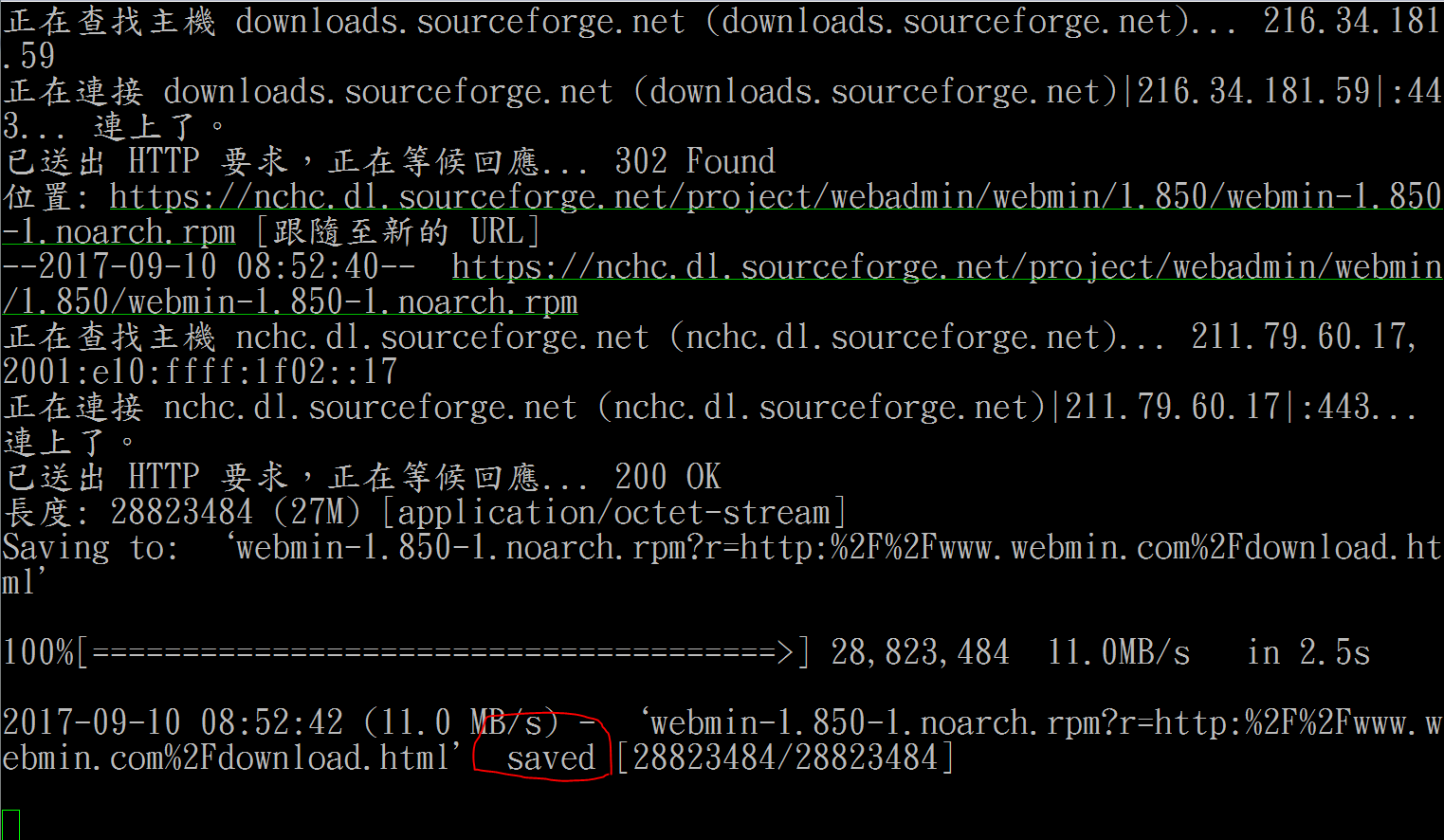
看到下載完成的一些資訊。

但是這個下載回來的檔案,wget 沒有正確處理好檔案名稱,所以需要重新命名。
# mv webmin-1.850-1.noarch.rpm* webmin-1.850-1.noarch.rpm

進行用 rpm 來安裝 webmin-1.850-1.noarch.rpm 這個套件
# rpm -ivh webmin-1.850-1.noarch.rpm
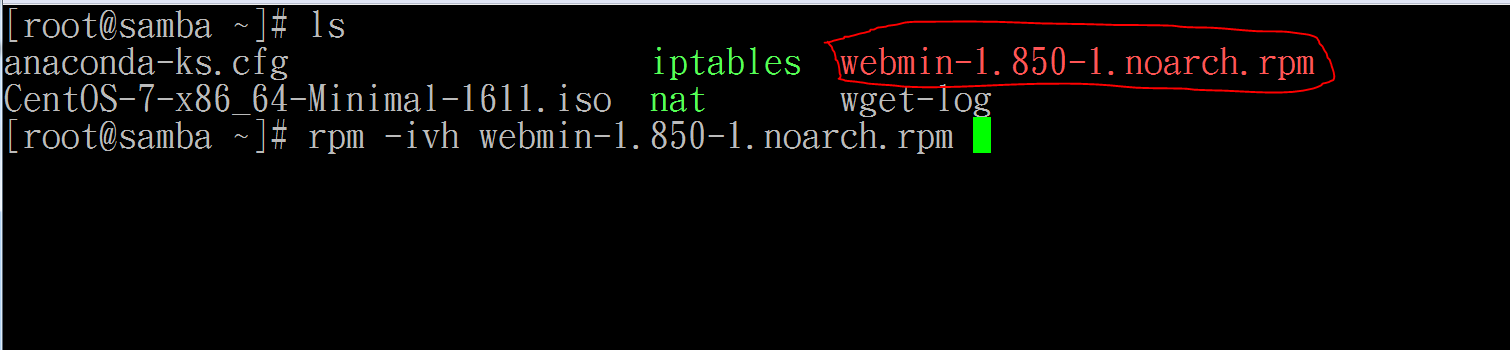
失敗!因為還有其他相依套件必須安裝。

安裝缺少的套件
# yum install -y perl-Net-SSLeay perl-Encode-Detect
再次安裝 webmin
# rpm -ivh webmin-1.850-1.noarch.rpm
成功!

先關閉本機 firewalld ( 應該是不會有影響,因為之前的規則都是全開的 )
# systemctl stop firewalld
# systemctl stop iptables
打開200D的防火牆,把 .8 的 10000 port 打開,允許通過,就可以用瀏覽器進行
https://yout.ip:10000 進入 webmin 了。

輸入 root 的帳號密碼,就可以登入了。

如此,就可以使用視覺化的管理方式,進行網站伺服器的管理及監控了。
2017年9月4日
更改 webmin 預設的監聽 port
對於管理系統來說, webmin 的確是很方便的工具。
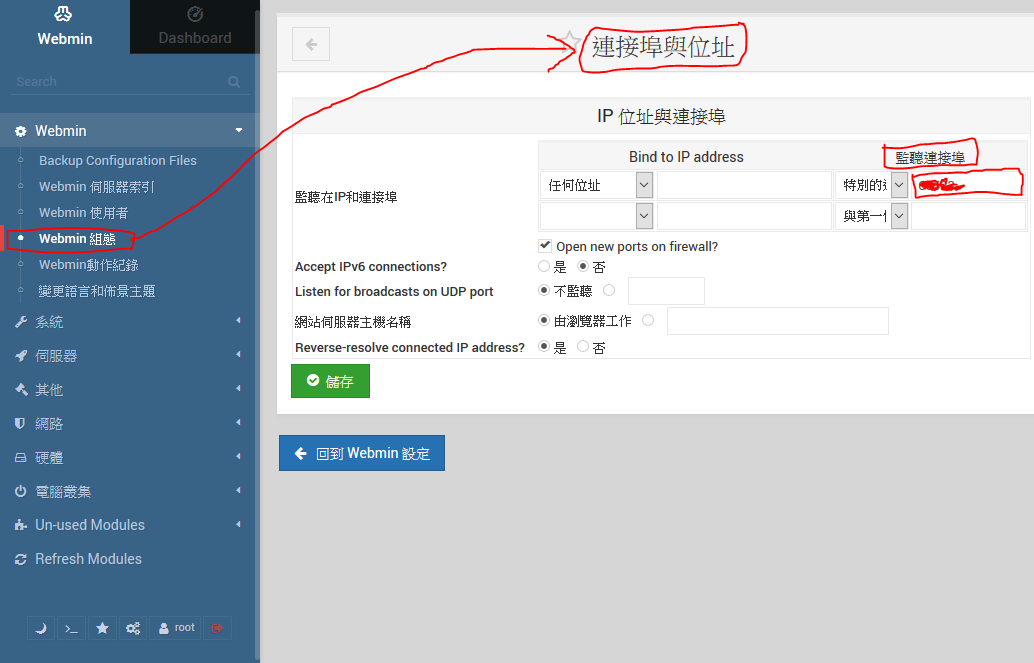
但是預設值 RPM 安裝好 webmin 之後,預設的監聽 port 是 10000 ,很容易被 web 登入猜測密碼,所以最好還是把這個 10000 的 port 去改成其他 port 。至於改成多少?這就看各人選擇,反正從 1024 到 65535 這麼多的選擇都可以用,就選一個你喜歡的吧! 個人是建議至少設定到 5 位數吧!
用 webmin 更改監聽 port 的動作如下,儲存之後,網頁就會自動以新的 port 開啟囉。

但是預設值 RPM 安裝好 webmin 之後,預設的監聽 port 是 10000 ,很容易被 web 登入猜測密碼,所以最好還是把這個 10000 的 port 去改成其他 port 。至於改成多少?這就看各人選擇,反正從 1024 到 65535 這麼多的選擇都可以用,就選一個你喜歡的吧! 個人是建議至少設定到 5 位數吧!
用 webmin 更改監聽 port 的動作如下,儲存之後,網頁就會自動以新的 port 開啟囉。
2017年8月31日
用 網頁 圖形化 來管理網站 ( Webmin )
管理 Linux 伺服器最可怕的就是下指令,比下指令更可怕的是,不知道有哪些指令可以下。如果有圖形化的操作介面來管理伺服器,用滑鼠點一點,那該多好?
所以 Webmin 誕生了。
Webmin 其實就是 Web Administrator 的縮寫,也就是 網頁 系統管理。
Webmin 是一套與 Linux 整合度很高、穩定性很好的套件,但是可惜的是還無法用 yum 來安裝,必須手動下載 RPM 套件來安裝。( 安裝過程,可能還會缺了幾樣必須相依的套件 )
看一下 Webmin 的介面,透過瀏覽器 https://your.ip:10000 來進行連線。

有了 Webmin 之後,管理伺服器就點簡單多了。
一目瞭然的伺服器狀況及服務。

圖形化操作設定選項及功能。

用 網頁 圖形化 來管理網站
管理 Linux 伺服器最可怕的就是下指令,比下指令更可怕的是,不知道有哪些指令可以下。如果有圖形化的操作介面來管理伺服器,用滑鼠點一點,那該多好?
所以 Webmin 誕生了。
Webmin 其實就是 Web Administrator 的縮寫,也就是 網頁 系統管理。
Webmin 是一套與 Linux 整合度很高、穩定性很好的套件,但是可惜的是還無法用 yum 來安裝,必須手動下載 RPM 套件來安裝。( 安裝過程,可能還會缺了幾樣必須相依的套件 )
看一下 Webmin 的介面,透過瀏覽器 https://your.ip:10000 來進行連線。
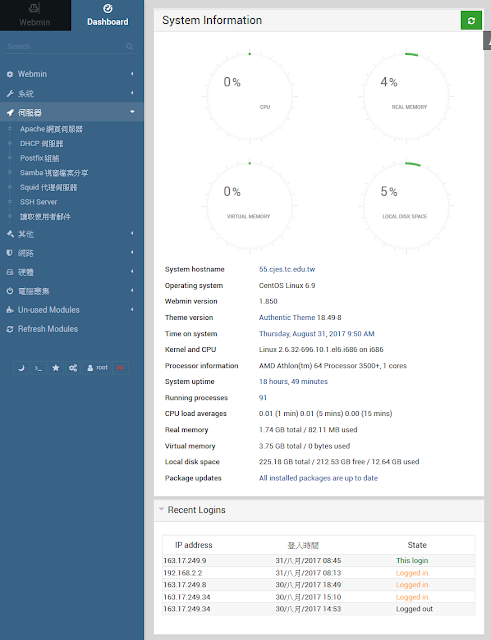
有了 Webmin 之後,管理伺服器就點簡單多了。
一目瞭然的伺服器狀況及服務。

圖形化操作設定選項及功能。
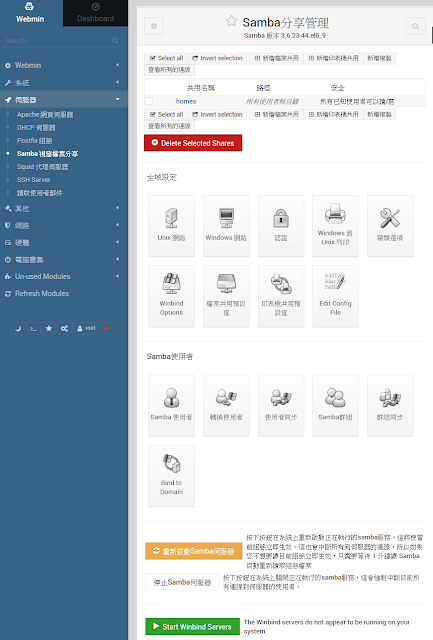
所以 Webmin 誕生了。
Webmin 其實就是 Web Administrator 的縮寫,也就是 網頁 系統管理。
Webmin 是一套與 Linux 整合度很高、穩定性很好的套件,但是可惜的是還無法用 yum 來安裝,必須手動下載 RPM 套件來安裝。( 安裝過程,可能還會缺了幾樣必須相依的套件 )
看一下 Webmin 的介面,透過瀏覽器 https://your.ip:10000 來進行連線。

有了 Webmin 之後,管理伺服器就點簡單多了。
一目瞭然的伺服器狀況及服務。

圖形化操作設定選項及功能。
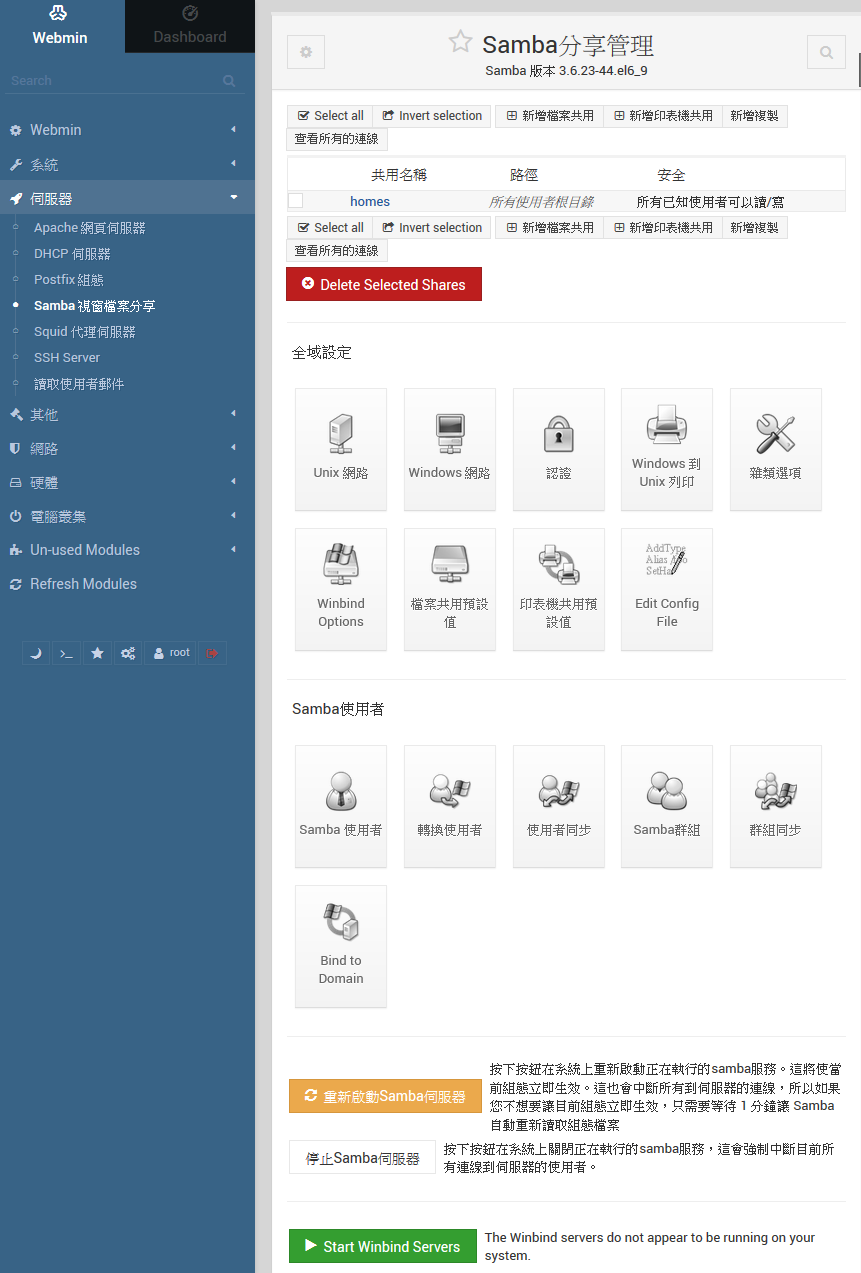
Webmin 設定 DHCP Server
這次偷懶,使用 Webmin 來取代 vi 編輯 /etc/dhcp/dhcpd.conf
有兩個頁面要設定。
1.網路位址、子網路遮罩、IP 位址範圍

2.預設路由器、 DNS 伺服器

這樣一部簡易的 dhcp server 就架好了。
可是,還是文字介面比較一目瞭然。

有兩個頁面要設定。
1.網路位址、子網路遮罩、IP 位址範圍

2.預設路由器、 DNS 伺服器

這樣一部簡易的 dhcp server 就架好了。
可是,還是文字介面比較一目瞭然。

2017年8月30日
CentOS 7 安裝 Webmin
CentOS 7 Minimal 安裝 Webmin ,需要再安裝兩個套件
# yum install perl-Net-SSLeay perl-Encode-Detect
# yum install perl-Net-SSLeay perl-Encode-Detect
訂閱:
文章 (Atom)