攝氏 °C 的那個"度",除了插入特殊符號之外,還可以輸入: alt + 0176 (數字鍵) 。
2025年4月14日
2024年10月22日


2017年9月11日

2017年7月31日
ChromeBook 編輯 .docx 檔( word檔 )
ChromeBook 能不能編輯 .docx 檔( word檔 )呢?
當然可以。
雖然 ChromeBook 可以編輯 .docx 檔案,但是還是 推薦 & 建議 用 雲端文件 來處理,這邊只是提出 ChromeBook 可以編輯 .docx 檔,而不是建議用 ChromeBook 來編輯 .docx 檔。
使用 ChromeBook 編輯 .docx 檔案,需要 『文件、試算表及簡報的 Office 編輯擴充功能』這個擴充功能,預設狀態下, ChromeBook 已經安裝好了。

看一下相關訊息。

ChromeBook 開啟 .docx 檔案,直接點兩下就可以了,沒有特別的步驟。

當編輯完畢,按一下立刻儲存。在這一個範例,使用的是 .doc 檔,所以在儲存的時候,會建議儲存為 .docx 檔案格式。無論是 .docx 或是 .doc 檔案,都能正常的編輯與儲存。

如果開啟的 .doc 檔案格式過舊,就會提醒轉換成較新的檔案格式。

如果真的逼不得已必須打開 .docx 檔,建議可以把檔案轉成 Google文件 來處理,統一放在雲端上。

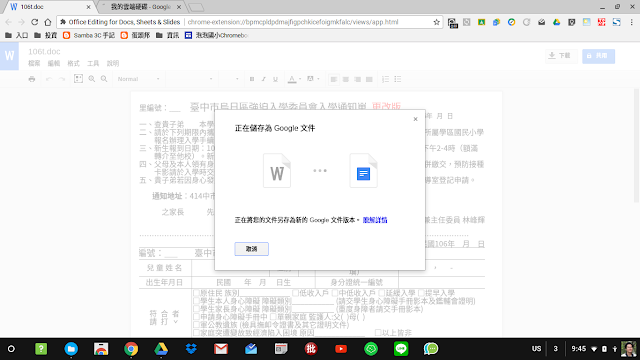
如果把 word檔 轉換成 Google文件 之後,副檔名會看到 .gdoc 。

比較一下,編輯本機的 .docx 檔案和 Google文件 的畫面差別。
左邊是 .docx 檔案,右邊是 Google文件 。
看出差別在哪裡了嗎?

當然可以。
雖然 ChromeBook 可以編輯 .docx 檔案,但是還是 推薦 & 建議 用 雲端文件 來處理,這邊只是提出 ChromeBook 可以編輯 .docx 檔,而不是建議用 ChromeBook 來編輯 .docx 檔。
使用 ChromeBook 編輯 .docx 檔案,需要 『文件、試算表及簡報的 Office 編輯擴充功能』這個擴充功能,預設狀態下, ChromeBook 已經安裝好了。

看一下相關訊息。
ChromeBook 開啟 .docx 檔案,直接點兩下就可以了,沒有特別的步驟。

當編輯完畢,按一下立刻儲存。在這一個範例,使用的是 .doc 檔,所以在儲存的時候,會建議儲存為 .docx 檔案格式。無論是 .docx 或是 .doc 檔案,都能正常的編輯與儲存。

如果開啟的 .doc 檔案格式過舊,就會提醒轉換成較新的檔案格式。

如果真的逼不得已必須打開 .docx 檔,建議可以把檔案轉成 Google文件 來處理,統一放在雲端上。


如果把 word檔 轉換成 Google文件 之後,副檔名會看到 .gdoc 。
比較一下,編輯本機的 .docx 檔案和 Google文件 的畫面差別。
左邊是 .docx 檔案,右邊是 Google文件 。
看出差別在哪裡了嗎?

2017年7月23日
在 ChromeOS 底下建立 word 檔案
如果使用 ChromeOS 時,仍然有逼不得已的情況,必須在 ChromeOS 底下建立 word 檔案時,該怎麼做?
擴充功能:word online.

執行 word inline 這個應用程式之後,必須要用 Microsoft 的帳戶才能登入作業。

我自己是把 @gmail.com 拿來當 Microsoft 的帳戶,這樣可以簡化帳戶名稱的管理。

成功登入之後,選擇 新增空白文件 。

界面跟一般的 Microsoft Word 是非常相似的。

完成 word 檔案的編輯之後,選擇 另存新檔 ,就可以 下載複本 到本機的硬碟了。

點擊 按一下這裡以下載您的文件 。

選擇路徑及輸入檔名。

如此,就可以看到你下載的 word 檔了。

擴充功能:word online.

執行 word inline 這個應用程式之後,必須要用 Microsoft 的帳戶才能登入作業。

我自己是把 @gmail.com 拿來當 Microsoft 的帳戶,這樣可以簡化帳戶名稱的管理。

成功登入之後,選擇 新增空白文件 。

界面跟一般的 Microsoft Word 是非常相似的。

完成 word 檔案的編輯之後,選擇 另存新檔 ,就可以 下載複本 到本機的硬碟了。

點擊 按一下這裡以下載您的文件 。

選擇路徑及輸入檔名。

如此,就可以看到你下載的 word 檔了。

訂閱:
文章 (Atom)