顯示具有 dd-wrt 標籤的文章。 顯示所有文章

2022年8月14日

在 VMware 安裝 DD-wrt

DD-wrt 大多都是開發給分享器之類設備刷機使用,也有開發 x86 的版本可以安裝在一般 PC 執行。

以下步驟是在 VMware 底下安裝 DD-wrt 的過程:

  1. VMware 安裝 Linux,例如:CentOS 5.11。
  2. 完成步驟 1 之後,關機,在 VMware 掛載第二顆硬碟給 CentOS ,設定為 IDE 即可,硬碟不用很大,1G 就綽綽有餘。
  3. 開機進入 CentOS 之後,確認可以 fdisk 剛剛掛載的 1G 硬碟。
  4. 下載 dd-wrt_x64_public_vga.image,路徑 http://ftp.dd-wrt.com/dd-wrtv2/downloads/betas/2022/08-13-2022-r49681/x86_64/
  5. 在 Centos 執行 dd if=./dd-wrt_public_vga.image of=/dev/步驟2的硬碟 。
  6. 步驟 5 完畢之後, VMware 重新開機,以剛剛的 1G 硬碟開機。
  7. 即可進入  DD-wrt 。 DD-wrt 開機預設的 IP 都是 192.168.1.1,如果需要修改,以 root / admin 帳號登入,再用 #ifconfig br0 New.IP.123.456 設定新的 IP 。
  8. 以瀏覽器登入 http://New.IP.123.456 即可使用 DD-wrt 。
( 背景故事說明:本來在尋找具有圖形介面操作的 dhcp  對應 MAC 靜態 IP 的環境,一直找不到比無線 AP 刷 DD-WRT 使用 dnsmasq 來的方便,沒想到竟然發現可以將 DD-WRT 安裝到一般電腦的硬碟 )

2022年3月16日

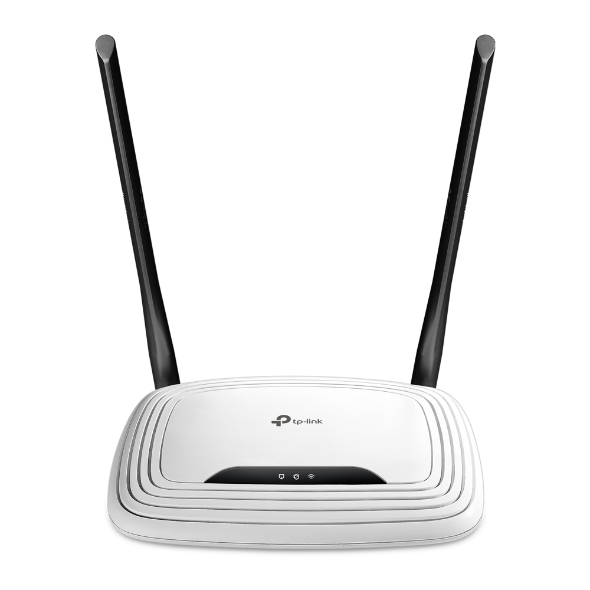
TP-link TL-WR841N 用 TFTP 刷 OpenWRT

 參考:http://samba3c.blogspot.com/2019/09/tp-linktl-wr841n-tftp-dd-wrt.html

下載 OpenWRT 的韌體,透過 TFTP 救援模式來刷機,
記得把 OpenWRT 的韌體名稱改為 wr841nv9_tp_recovery.bin ,
這樣救援回來重新開機之後,就直接是 OpenWRT 了。


2021年7月21日

AP 刷機 CPU 對無限的影響

 這幾年來,常常會因為官方認體功能性的陽春,會將 AP 的韌體刷到第三方的 DD-WRT或是OpenWRT,不過:

Don't expect much from Broadcom wireless when it comes to Linux.

Qualcomm/Atheros and Mediatek are still the better choices if you want OpenWrt support and reasonable 802.11an/ac wireless drivers.

刷機之後的基底是 Linux ,而博通( Broadcom )晶片在無線訊號的支援度比起高通( Qualcomm、Atheros )、聯發科( Mediatek )是非常不良的。

設備: DIR-300、WL-520gU、TL-WR740N、 TL-WR841ND、 TL-WR1043ND、RT-AC51U。


2020年4月6日

dd-wrt 指定 Default Gateway

使用狀況:如果 dhcp server 本身不是 default gateway 時,需要指定其他 default gateway 。

例如:dhcp server 是 192.168.0.2,但是 defaulte gateway 是 192.168.0.1,就可以從 dhcp server 設定指定 default gateway 為 192.168.0.1 。

做法:在『基本設定』頁籤設定『Use DNSMasq for DNS』;到『伺服器』的頁籤,在『Additional DNSMasq Options』輸入 『dhcp-option=br0,192.168.0.1』。儲存,重啟dd-wrt,client 端重新捉取新 IP ,就可以取到新的 default gateway 了。

原始教學網頁 https://wiki.dd-wrt.com/wiki/index.php/DNSMasq_as_DHCP_server#Assign_an_alternate_Gateway


更新:把 【基本設定】下的 dhcp伺服器 關閉,使用 DNSMasq 來做設定,就成功了。
dhcp-range=172.16.7.100,172.16.7.199,24h
dhcp-option=1,255.255.248.0 #subnet mask
dhcp-option=br0,3,172.16.0.1 #default gateway
dhcp-option=6,168.95.1.1 #DNS

2019年9月2日

TP-link_tl-wr841n 變磚,TFTP 刷回 dd-wrt 的步驟


  1. 下載 TFTP 。
  2. 下載 https://download1.dd-wrt.com/dd-wrtv2/downloads/betas/2017/10-17-2017-r33525/tplink_tl-wr841ndv8/factory-to-ddwrt.bin 韌體。
  3. 將檔案名稱改為 wr841nv8_tp_recovery.bin 。
  4. 上面這個檔名很重要!要把改為正確的硬體版本號,才能正確走 TFTP 把韌體下載回去。
  5. 將本機電腦的 IP 設定為 192.168.0.66 。
  6. 插好網路線。
  7. TFTP ,設定路徑。
  8. (TP-Link 關機狀態)
  9. 按著  Reset 鍵,打開電源,看到地球 鎖頭 亮起來時,再放開 Reset 鍵。
  10. 如果順利,韌體就會自動發送出去;如果不順利,請重複步驟 8 ~ 9,直到成功。
  11. 如果順利推送韌體,AP 就會重新開機,就會丟 DHCP 出來,這樣就回復到 dd-wrt 的預設值囉。

2019年8月22日

DD-WRT 設定 client Bridge 無線連接

目的:把兩個有線區域網路,用 DD-WRT 無線橋接起來,形成一整個區域網路。
圖解:


-------------------------------------------
硬體: TP-Link TL-WR841N
韌體:DD-WRT

我的房間 A 區是我的 2 部個人電腦區,B 區是 4 部伺服器區。

我要從 A 區連線到 B 區,對 4 部伺服器進行存取管理。
從 A 到 B 其實很近,網路線大約只要 6 米 就可以連接起來,
但是大半夜的,找不到一條比 6 米長的網路線,手邊只有一台已經刷 DD-WRT的 TL-WR841N 。


步驟:

  1. 插電,開機完畢,直接按住 RESET 按鍵 30 秒以上,放開,就可以重置了。
    ( 這很重要,有些 DD-WRT 沒有重置,就算設定正確,也不會動 。)
    ( 每一台 AP 的 Reset 方式都不一樣,大部分刷過 DD-WRT 之後的機器,都是直接按 RESET 按鍵 > 30 秒,就可以重置。 )
  2. 登入 http://192.168.1.1 ,設定管理帳號、密碼, LAN ip 。
  3. 無限設定,選擇 client ( Bridge ) ;安全性,正確設定 SSID 及密碼。
  4. 儲存,重啟。
  5. 將 4 部主機的網路線接到 TL-WR841N ,就成功連線到家裡的區域網路了。