顯示具有 SSH 標籤的文章。 顯示所有文章

2022年7月19日

ssh 連線錯誤:

今天在 Mint Linux 桌面系統使用 ssh 要連回去一台老 Linux ,出現錯誤: 

Unable to negotiate with 123.12.123.123 port 22: no matching key exchange method found. Their offer: diffie-hellman-group-exchange-sha1,diffie-hellman-group14-sha1,diffie-hellman-group1-sha1

簡單說明,就是目的端的加密方式比較舊, client 端的比較新,所以無法建立正確的連線,所以只要在 client 時指定允許舊版的加密,就可以連線。

#ssh -oKexAlgorithms=+diffie-hellman-group1-sha1 user@123.123.123.123

2021年10月19日

ssh 連線錯誤 Unable to negotiate

 如果在 ssh client 時出現如下錯誤:

Unable to negotiate with 123.123.123.123 port 22: no matching key exchange method found. Their offer: diffie-hellman-group-exchange-sha1,diffie-hellman-group14-sha1,diffie-hellman-group1-sha1

以下作法可以解決:

在 .ssh/config 檔案新增

Host *.*.*.*
KexAlgorithms +diffie-hellman-group1-sha1

即可進行 ssh client 連線。

2017年9月2日

淺談 PieTTY 和 PuTTY 異同

到底要選用 PieTTY 還是 PuTTY ?


我個人是推薦使用 PieTTY 。


雖然有人說 PieTTY 不是 Open Source 計畫,但是,臺灣人自己寫的軟體,我就先推一把了。不過,並不是因為作者是臺灣人我就亂支持,幾項簡單的個人使用經驗,最終我仍然選擇 PieTTY 。


這兩個軟體都有發行單一執行檔,所以可以不用安裝,隨身帶著走,很方便。


第一,就是因為作者是臺灣人,所以會比國外的 PuTTY 更相容於中文字元使用、顯示的問題。( 早期的 PuTTY 有著許多的中文問題,到後期才完整改善 )


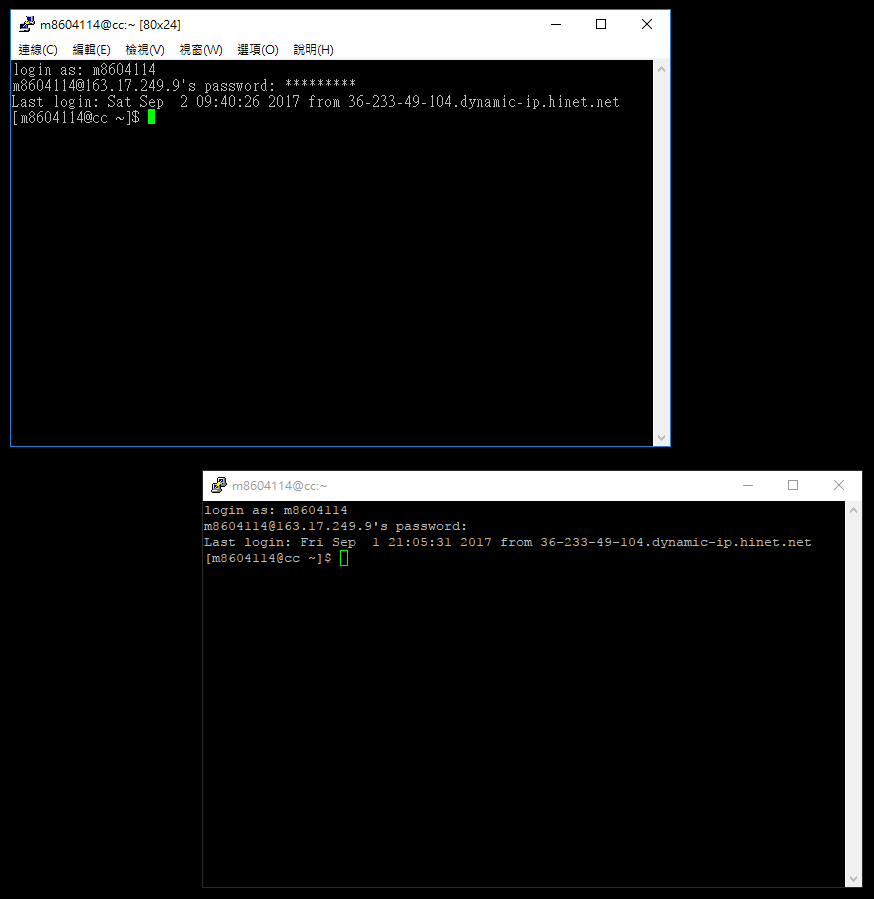
第二,介面設定的直覺。先看圖吧。


左邊是 PieTTY 的起始介面,右邊是 PuTTY 的起始介面。PieTTY 起始沒有設定值可以操作,必須進入連線畫面時,才能操作設定的功能。而 PuTTY 剛好相反,必須在一開始就設定好操作設定值,一旦進入連線畫面,就無法做任何的設定修改


這兩種設定有什麼優劣?我個人更喜歡 PieTTY 的設定,當我連線時,可以隨時修改設定值,而不用像 PuTTY 得先退出連線,才能修改設定。


當然 PuTTY 還有許多更強大、更完整的 SCP 功能,不過,我也用不到。以一般使用者來說, PieTTY 的中文正常顯示、SCP 上傳,這兩個主要功能,就能完勝大部分的連線工作了。


除了這兩個 攣生兄弟 TTY ,還有 WinSCP 也可以選擇,不過,如果你沒有其他需求的話, PieTTY 幾乎就夠了。


2017年8月20日

禁止 root 登入 ssh

ssh 對 Linux 來說是很方便遠端作業的方式 ( 終端機 ),我們可以透過 ssh 連線,登入 Linux 主機,在 Linux 主機裡面做任何事。只要有網路可以 ssh 的地方,就可以連線進入 Linux ,也就可以在任何時間、任何地點,方便的管理 Linux 。


預設狀態下,任何使用者都可以自由以 ssh 方式登入主機,包括 root 也能登入。


root 的權限實在太大,如果任何地方、任何時間,都能以 root 登入,這樣對伺服器來講,其實是很高的風險。


為了降低 root 帳號密碼被 crack 的風險,可以將 root 取消 ssh 登入的權限。

( 再安全的密碼,應該都比不過「不能登入」吧? )


目的:禁止 root 登入 ssh


相關檔案:/etc/ssh/sshd_config


作法:

1.以 root 編輯 /etc/ssh/sshd_config 這個檔案。

# vi /etc/ssh/sshd_config


2.大約在 49 行的位置,找到

#PermitRootLogin yes                                        


修改成

PermitRootLogin no                                            


說明:這個  PermitRootLogin yes  設定值用「 # 」標註起來,代表是使用預設值 「yes」 來設定,我們想要將預設值改成「  no 」來執行,所以要取消 「 # 」符號,並將設定值從 yes 改成 no 。


修改完畢之後,存檔離開。


3.重新啟動 ssh 服務。

# systemctl restart sshd


4.登出 root

# exit                                                                    


5.測試 root 是否可以登入。

login as: root                                                         
root@192.168.1.12's password: ***********          
Access denied                                                      
root@192.168.1.12's password:                          


無法登入!


6.以一般使用者的身分登入。

login as: m8604114                                              
m8604114@192.168.1.12's password: *********  
[m8604114@localhost ~]$                                   


成功!


7.一般使用者切換成 root 。

$ su -                                                                    

密碼:                                                                  


2017年7月24日

ChromeOS 底下的 ssh client 軟體

Microsoft Windows 底下的 ssh client 軟體,只要有老字號的 putty 、 pietty ,如果要有其他更多功能,也有更多選擇。


ChromeOS 底下,如果需要進行 Remote SSH client 的時候,推薦 Termius 應用程式。


Termius 也有 聯絡簿 的功能。


也隨時可以新增常用的伺服器清單。


更可以選擇喜歡的顏色配置。


我最習慣黑底白字。


還有其他更方便的功能,快速鍵...等其他功能。大致上來說,這樣已經非常好用啦!