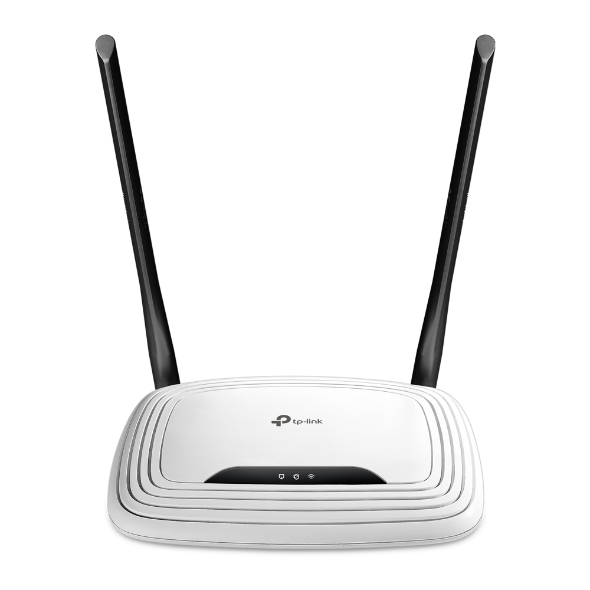
顯示具有 TL-WR841N 標籤的文章。 顯示所有文章

2022年3月16日

用 OpenWRT 當無線 Clinet 把無線訊號轉給有線網路 ( TP-link TL-WR841N )

簡單說,就是讓  WAN 不用插網路線,而讓 LAN 的電腦可以透過 Wireless 連接目前已存在的 SSID 來上網。

作法簡記:

  1. Reset 預設值,設定 admin 密碼,停用 OpenWrt 的 SSID 。 讓機器的 WAN能上網,ssh 進入機器( root / 剛剛設定的 admin 密碼),
    # opkg update
    # opkg install luci-proto-relay
  2. LAN 的 IP 改成較少見的網段,例如:192.168.56.1
  3. Wireless 掃描,加入目前已存在的 SSID ,ESSID 填入要加入的 SSID 名稱,Wireless Security 設定加密模式及密碼。Fire-zone 選擇 lan。
  4. Network / interface / Add new interface 新增一個連線介面:Bridge56 ,Protocol 選 Relay bridge。
  5. Local IPv4 address 設定成剛剛的 Lan IP:192.168.56.1,Relay between networks 勾選 lan 、wan。
  6. Network/Firewall/Zone 把 lan 那一行的 Masquerading 打勾。
  7. 重啟之後,應該就OK囉。

TP-link TL-WR841N 用 TFTP 刷 OpenWRT

 參考:http://samba3c.blogspot.com/2019/09/tp-linktl-wr841n-tftp-dd-wrt.html

下載 OpenWRT 的韌體,透過 TFTP 救援模式來刷機,
記得把 OpenWRT 的韌體名稱改為 wr841nv9_tp_recovery.bin ,
這樣救援回來重新開機之後,就直接是 OpenWRT 了。


2019年9月2日

TP-link_tl-wr841n 變磚,TFTP 刷回 dd-wrt 的步驟


  1. 下載 TFTP 。
  2. 下載 https://download1.dd-wrt.com/dd-wrtv2/downloads/betas/2017/10-17-2017-r33525/tplink_tl-wr841ndv8/factory-to-ddwrt.bin 韌體。
  3. 將檔案名稱改為 wr841nv8_tp_recovery.bin 。
  4. 上面這個檔名很重要!要把改為正確的硬體版本號,才能正確走 TFTP 把韌體下載回去。
  5. 將本機電腦的 IP 設定為 192.168.0.66 。
  6. 插好網路線。
  7. TFTP ,設定路徑。
  8. (TP-Link 關機狀態)
  9. 按著  Reset 鍵,打開電源,看到地球 鎖頭 亮起來時,再放開 Reset 鍵。
  10. 如果順利,韌體就會自動發送出去;如果不順利,請重複步驟 8 ~ 9,直到成功。
  11. 如果順利推送韌體,AP 就會重新開機,就會丟 DHCP 出來,這樣就回復到 dd-wrt 的預設值囉。

2019年8月22日

DD-WRT 設定 client Bridge 無線連接

目的:把兩個有線區域網路,用 DD-WRT 無線橋接起來,形成一整個區域網路。
圖解:


-------------------------------------------
硬體: TP-Link TL-WR841N
韌體:DD-WRT

我的房間 A 區是我的 2 部個人電腦區,B 區是 4 部伺服器區。

我要從 A 區連線到 B 區,對 4 部伺服器進行存取管理。
從 A 到 B 其實很近,網路線大約只要 6 米 就可以連接起來,
但是大半夜的,找不到一條比 6 米長的網路線,手邊只有一台已經刷 DD-WRT的 TL-WR841N 。


步驟:

  1. 插電,開機完畢,直接按住 RESET 按鍵 30 秒以上,放開,就可以重置了。
    ( 這很重要,有些 DD-WRT 沒有重置,就算設定正確,也不會動 。)
    ( 每一台 AP 的 Reset 方式都不一樣,大部分刷過 DD-WRT 之後的機器,都是直接按 RESET 按鍵 > 30 秒,就可以重置。 )
  2. 登入 http://192.168.1.1 ,設定管理帳號、密碼, LAN ip 。
  3. 無限設定,選擇 client ( Bridge ) ;安全性,正確設定 SSID 及密碼。
  4. 儲存,重啟。
  5. 將 4 部主機的網路線接到 TL-WR841N ,就成功連線到家裡的區域網路了。