Windows 內建的磁碟分割工具的功能蠻陽春的,有時候我們需要複雜一點的切割,或是需要稍稍高階一點點的分割功能,就需要比較專業一點的磁碟分割軟體的幫忙。
目前坊間的入門等級磁碟分割軟體的功能都大同小異,介紹兩款免費的磁碟分割軟體。
1.MiniTool Partition Wizard Free Edition
官網:http://www.minitool.com/
2.EaseUS Partition Master Free
官網:http://www.partition-tool.com/
2017年6月15日
2017年6月14日
製作安裝 Windows 7 的 USB 隨身碟
說明:
資訊人常常會遇到要重灌 Windows 的情況,重灌的工具最常見的就是 光碟片 ,而隨著 Windows 不斷的更新版本,舊版本的安裝光碟片久而久之也就變成垃圾了。如果重灌的工具換成 USB 隨身碟,隨時可以變更安裝的 Windows 版本,也就不會產生光碟垃圾了。
原理:
我們把原本要燒到光碟片裡面的 Windows ISO 檔案,透過 Windows7-USB-DVD-Download-Tool-Installer-en-US 這個軟體,把 ISO 檔案寫到 USB 隨身碟裡面去,製作成可以開機的 USB 隨身碟。利用這個可以開機的隨身碟,就可以來進行 Windows 重灌。
先備:4G 以上 USB 隨身碟 x 1 、Windows ISO 檔案。
電腦:注意要能從 USB 開機。
做法:
1.到 http://wudt.codeplex.com/ 下載 Windows7-USB-DVD-Download-Tool-Installer-en-US.exe 。
2.將下載的工具安裝完畢。
3.執行 Windows7-USB-DVD-Download-Tool 。
4.程式執行之後,一步一步跟著做就可以了,記得那個 windows 7 的安裝 ISO 檔案的路徑、USB 隨身碟是哪一個磁碟代號,都必須選擇正確位置,就可以製作出一個安裝 Windows 7 的 USB 的隨身碟了。
備註:如果你是用 USB 2.0 來進行系統安裝,速度會比光碟機還要慢一點,建議使用 USB 3.0 的隨身碟,才能有更好的表現。
安裝過程如下:
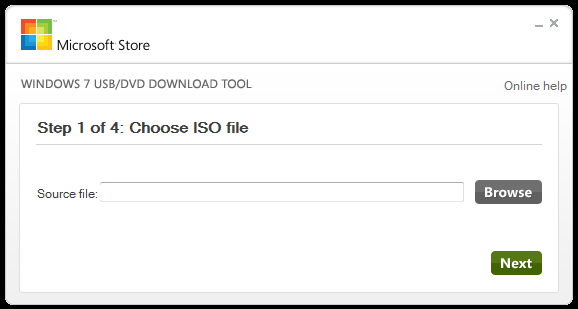
1.點選【Browse】 ,選擇你已經下載好的 Windows ISO 檔案。
2.點選【USB device】,選擇用 USB 來製作。
3.選擇正確的隨身碟 【磁碟代號】,選好之後,點選【Begin coping】
4.會警告你的隨身碟資料都會被抹除,點選【Erase USB Device】,開始製作啦。
資訊人常常會遇到要重灌 Windows 的情況,重灌的工具最常見的就是 光碟片 ,而隨著 Windows 不斷的更新版本,舊版本的安裝光碟片久而久之也就變成垃圾了。如果重灌的工具換成 USB 隨身碟,隨時可以變更安裝的 Windows 版本,也就不會產生光碟垃圾了。
原理:
我們把原本要燒到光碟片裡面的 Windows ISO 檔案,透過 Windows7-USB-DVD-Download-Tool-Installer-en-US 這個軟體,把 ISO 檔案寫到 USB 隨身碟裡面去,製作成可以開機的 USB 隨身碟。利用這個可以開機的隨身碟,就可以來進行 Windows 重灌。
先備:4G 以上 USB 隨身碟 x 1 、Windows ISO 檔案。
電腦:注意要能從 USB 開機。
做法:
1.到 http://wudt.codeplex.com/ 下載 Windows7-USB-DVD-Download-Tool-Installer-en-US.exe 。
2.將下載的工具安裝完畢。
3.執行 Windows7-USB-DVD-Download-Tool 。
4.程式執行之後,一步一步跟著做就可以了,記得那個 windows 7 的安裝 ISO 檔案的路徑、USB 隨身碟是哪一個磁碟代號,都必須選擇正確位置,就可以製作出一個安裝 Windows 7 的 USB 的隨身碟了。
備註:如果你是用 USB 2.0 來進行系統安裝,速度會比光碟機還要慢一點,建議使用 USB 3.0 的隨身碟,才能有更好的表現。
安裝過程如下:
1.點選【Browse】 ,選擇你已經下載好的 Windows ISO 檔案。
2.點選【USB device】,選擇用 USB 來製作。
3.選擇正確的隨身碟 【磁碟代號】,選好之後,點選【Begin coping】
4.會警告你的隨身碟資料都會被抹除,點選【Erase USB Device】,開始製作啦。
5. 過程有點久,看你的 USB 寫入速度。
G Suite 移動使用者
user 這位使用者原本是位於 @cjes.tc.edu.tw 根網域 機構 的使用者,如果要把 user 轉移到底下的 子網域 @cc.cjes.tc.edu.tw,步驟如下:
1.重新命名使用者,將網域選擇為 @cc.cjes.tc.edu.tw 。
2. 機構轉移。
做完這兩個步驟,才算完成使用者同時移動網域名稱與機構。
備註:因為不同的網域、機構,可能會有不同的權限設定,所以當你要移動使用者到新的機後即網域之前,務必要確認那些權限是不一樣的,不然會造成資料的流失。
1.重新命名使用者,將網域選擇為 @cc.cjes.tc.edu.tw 。
2. 機構轉移。
做完這兩個步驟,才算完成使用者同時移動網域名稱與機構。
備註:因為不同的網域、機構,可能會有不同的權限設定,所以當你要移動使用者到新的機後即網域之前,務必要確認那些權限是不一樣的,不然會造成資料的流失。
Line 官方帳號使用條件
最近 Line 裡面的官方帳號 ( Line@ ) 使用規範好像有修正,所以每點一次 Line 官方帳號,就又要同意使用規範。
強調說明:是 Line@ 申請的官方帳號,不是 Line的官方帳號。
下面把重要的差異標示出來,要不要同意,就見仁見智了。
完整的使用條件如下:
強調說明:是 Line@ 申請的官方帳號,不是 Line的官方帳號。
下面把重要的差異標示出來,要不要同意,就見仁見智了。
完整的使用條件如下:
神奇的網路訊號
一般的內建網路卡的主機板,都是要接了網路線,那個網路傳輸訊號的 LED 燈才會閃爍,如果沒有接上網路線,都不會亮。
我今天遇到這台 Acer M6 (昨天跳電汰換下來的),不用接網路線,就一直閃爍發亮了。
Linux 主機 console mode 螢幕低電源
這個功能又用到了............
Linux 主機用 console mode 運作,
一段時間沒動,螢幕雖然會變黑,
但是沒有低電源節能,
可以透過下面語法,增加到 /etc/rc.local ,
就可以讓螢幕自動關閉節能。
# vi /etc/rc.local
必須重新開機讓這個設定生效。
Linux 主機用 console mode 運作,
一段時間沒動,螢幕雖然會變黑,
但是沒有低電源節能,
可以透過下面語法,增加到 /etc/rc.local ,
就可以讓螢幕自動關閉節能。
# vi /etc/rc.local
setterm -powersave powerdown -powerdown 1 -blank 1
必須重新開機讓這個設定生效。
訂閱:
文章 (Atom)