2017年9月27日

Google G suite「雲端硬碟檔案串流」

 Google 雲端硬碟檔案串流 已經開通了,但是目前僅限於 G Suite 帳號才能使用。如果您是一般的 google 帳號 ( ex : user@gmail.com ) ,目前還無法使用 雲端硬碟檔案串流 。


2017年9月26日 Google  G suite 的 雲端硬碟檔案串流 服務正式開放下載,Google 雲端硬碟檔案串流的 support 說明 https://support.google.com/a/answer/7491144 ,這個說明頁面是給管理者參考,如果是一般使用者的參考頁面在 https://support.google.com/drive/answer/7329379


這兩個連結頁面有什麼不同?
( 在本篇文章中,都是以 Microsoft Windows 當例子,不探討 Mac 環境。)

因為 Microsfot Windows 是多使用者的環境,也就是:一台電腦可以有多位使用者帳號使用。如果身為管理者的你,想要讓這部電腦裡面的每一個帳號都安裝 Google 雲端硬碟檔案串流 ,那就看  https://support.google.com/a/answer/7491144 這個網頁,下載 GoogleDriveFSSetup.exe 這個檔案進行安裝,就能幫電腦裡面每一位使用者安裝好 Google 雲端硬碟檔案串流 了。如果是一般權限的使用者,想要自行安裝 Google 雲端硬碟檔案串流 ,那就到  https://support.google.com/drive/answer/7329379 頁面,下載  googledrivefilestream.exe 這個檔案自行安裝。

看表格比較容易了解

 檔案名稱
 檔案大小
電腦管理者幫所有使用者安裝
153MB
(已經是完整的安裝包) 
 電腦使用者自行安裝
 1MB
(線上下載檔案後安裝)


當安裝完成之後,就會多出一個硬碟 Google Drive File Stream。
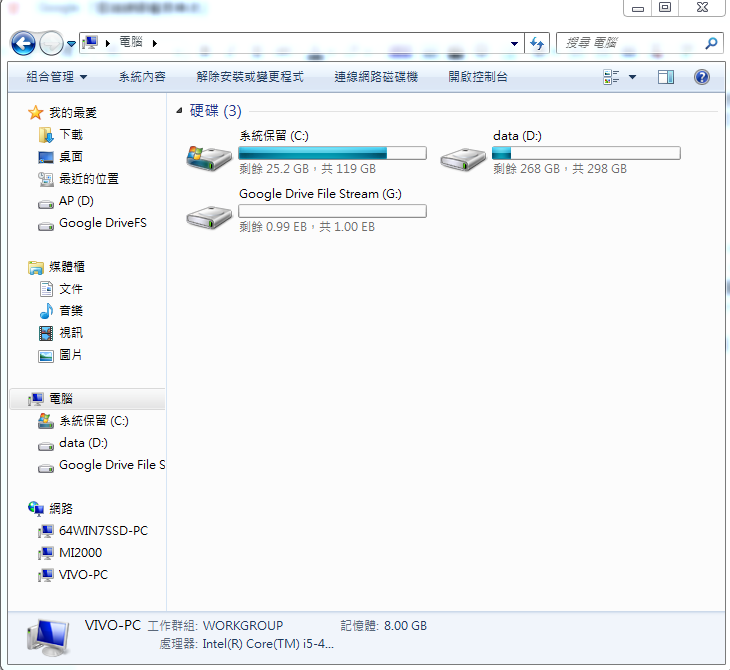

那個 1.00 EB 的空間到底是多大啊??

2017年9月25日

DNS 主機新增 kms 自動認證

新增臺中市教育局的 kms 自動認證

在 DNS 主機上面的正解檔,新增以下內容:
_vlmcs._tcp.cjes.tc.edu.tw. 90000 IN SRV 0 0 1688 kms.tc.edu.tw.


----------
參考 清水國小 吳仁智老師 的作法。

2017年9月24日

Krita 的售價?

這個問題很奇怪。

Krita 是 Open Source 的圖片編輯軟體,雖然是自由軟體,當然也是可以遵循 GPL 的規定,進行販售。

Krita 可以在 Krita官方網站 上面下載各版本的安裝版,包含 WindowsLinux Mac OSX 等版本都能自由下載。

最有趣的來了,看看 Krita 官方網站的說明:


從 Windows App Store 市集 安裝的 Krita 竟然是要付費的,而使用桌面版本,竟然是免費的!這到底是怎麼回事?

看看使用 Windows 10 市集安裝 Krita 的畫面:
此產品無法在此裝置上執行。」竟然不能安裝?

我的電腦版 Windows 10 不能安裝?那這個 Krita 是給誰裝的?會不會是 Windows RT 嗎?

這讓我想到,一旦選擇 Windows RT ,售價固然便宜,但是卻也綁手綁腳,無法安裝原本 Windows 的軟體,而沒想到原本免費的 Krita 竟然也變得要收錢了?也許這是單一個案,但是如果其他原本在 Windows 上面都免費的軟體,以後移植到 Windows RT 之後也都進行收費,那 RT 的出口在哪邊?

2017年9月19日

Xmind 線上版

Xmind 是一套免費方便的心智圖創作軟體,也有線上 web 版本的 Xmind 可以使用。雖然只有 1G 的空間,但是也算方便。

目前主要是英文介面,中文沒有繁體。

必須創建 Xmind Cloud 帳號,尚無法使用其他帳號登入。


2017年9月18日

Android 教學 app :PaGamO

PaGamO 除了直接在電腦上進行之外,也可以用平板安裝 app 來進行。


2017年9月11日

列印顏色不一樣?

同一份檔案,左邊是 word 直接列印,右邊是從 word 存成 PDF 再列印,同一部印表機、同樣的設定值,為什麼會有這種差別?


2017年9月10日

安裝 webmin

# wget https://downloads.sourceforge.net/project/webadmin/webmin/1.850/webmin-1.850-1.noarch.rpm?r=http%3A%2F%2Fwww.webmin.com%2Fdownload.html&ts=1505004692&use_mirror=nchc


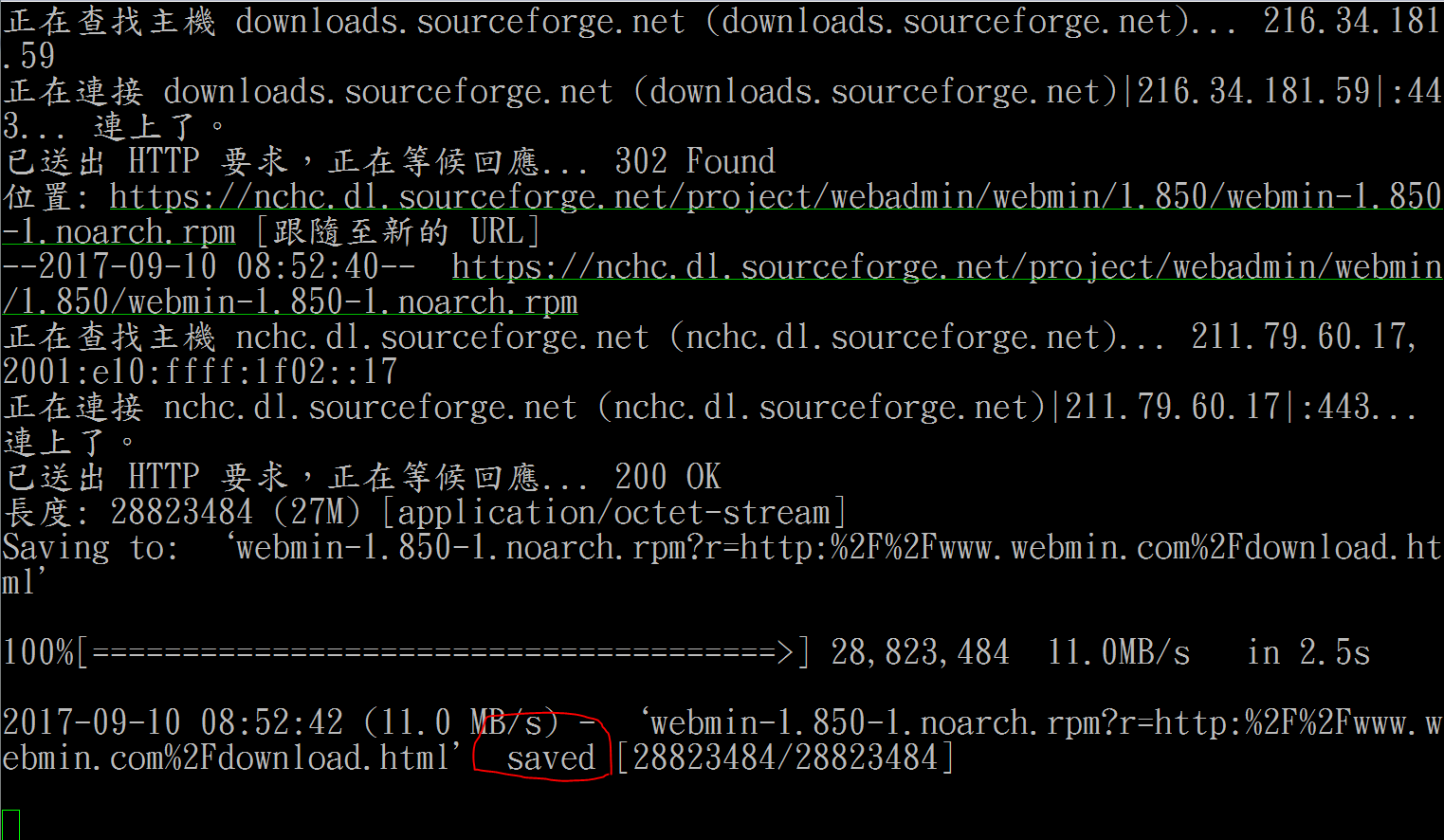
這次的下載,看到那個 saved 就代表完成,但是需要按 Enter 才會繼續。


看到下載完成的一些資訊。


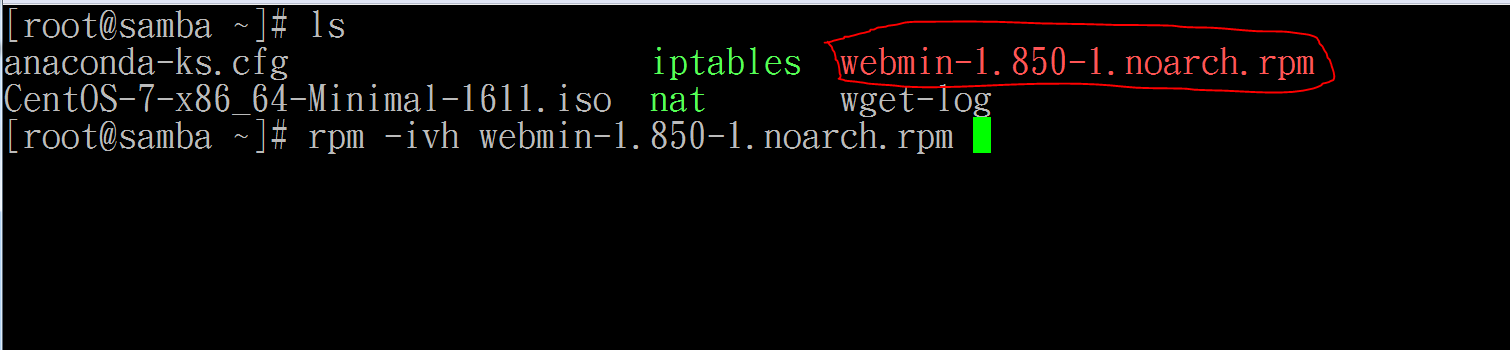
但是這個下載回來的檔案,wget 沒有正確處理好檔案名稱,所以需要重新命名。

# mv webmin-1.850-1.noarch.rpm* webmin-1.850-1.noarch.rpm         


進行用 rpm 來安裝 webmin-1.850-1.noarch.rpm 這個套件

# rpm -ivh webmin-1.850-1.noarch.rpm                                


失敗!因為還有其他相依套件必須安裝。


安裝缺少的套件


# yum install -y perl-Net-SSLeay perl-Encode-Detect            


再次安裝 webmin


# rpm -ivh webmin-1.850-1.noarch.rpm                                  


成功!


先關閉本機 firewalld ( 應該是不會有影響,因為之前的規則都是全開的 )


# systemctl stop firewalld                                                             


# systemctl stop iptables                                                               


打開200D的防火牆,把 .8 的 10000 port 打開,允許通過,就可以用瀏覽器進行 


https://yout.ip:10000 進入 webmin 了。


輸入 root 的帳號密碼,就可以登入了。


如此,就可以使用視覺化的管理方式,進行網站伺服器的管理及監控了。